Ký hợp đồng đại lý
Đại lý cấp 1 ký hợp đồng hợp tác bằng OTP và vẽ tay hoặc USB Token để mở ví và được bán hàng.
Nút cấp 1 ký hợp đồng hợp tác với chủ mạng sau khi được duyệt. Đủ chữ ký hai bên thì ví mở và bạn lập được hợp đồng bán.
Đường dẫn: Cổng đại lý › Hồ sơ › Điều kiện nhận tiền.
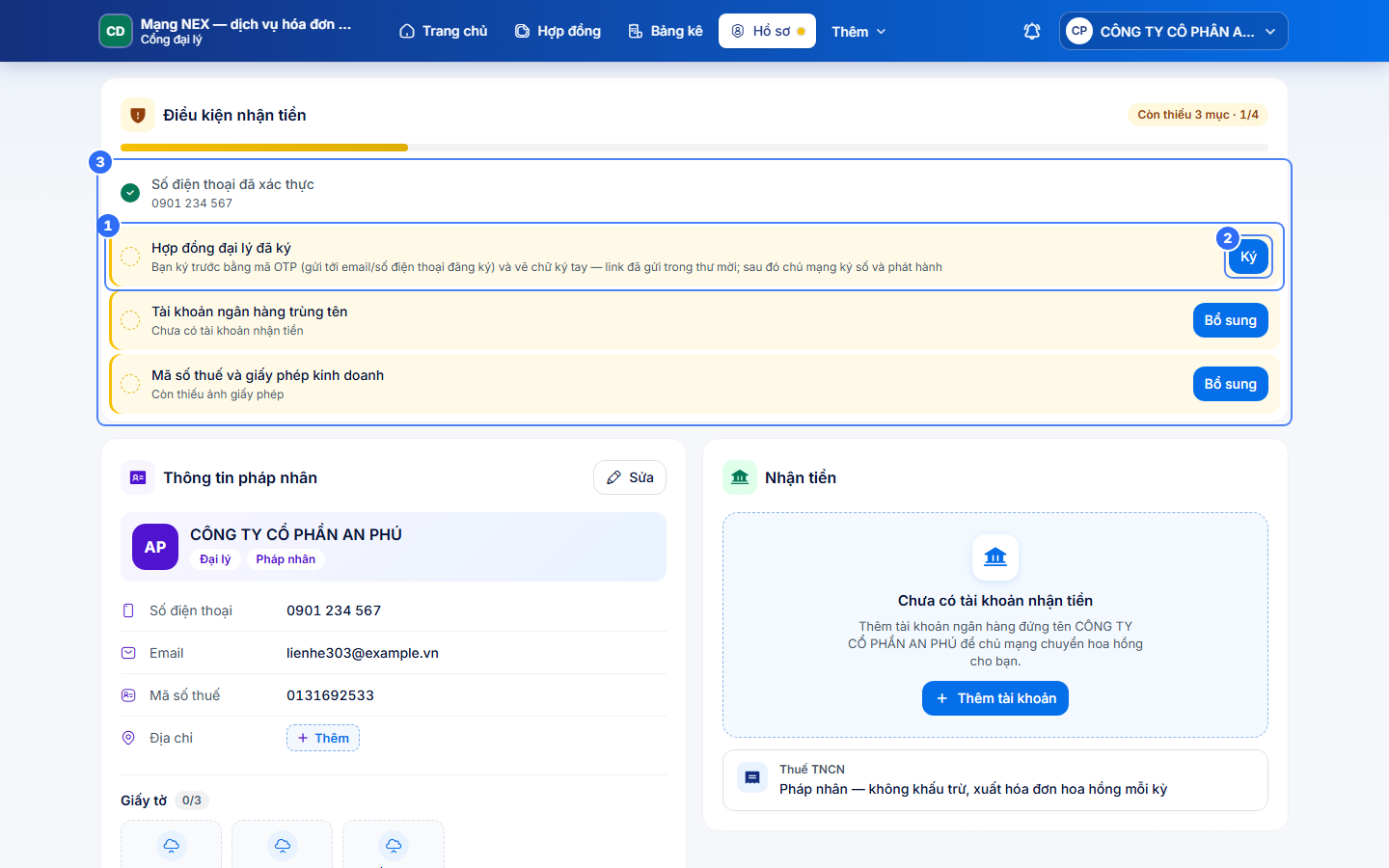
- 1Dòng Hợp đồng đại lý đã ký và trạng thái hiện tại.
- 2Nút thao tác: Lập hợp đồng, Ký hoặc Xem.
- 3Các điều kiện nhận tiền còn lại.
Tình trạng hợp đồng
Tình trạng | Việc cần làm |
|---|---|
Bổ sung hồ sơ để lập hợp đồng | Thiếu họ tên, căn cước hoặc mã số thuế. Bổ sung ở Hồ sơ |
Chưa lập hợp đồng hợp tác | Nhấn Lập hợp đồng |
Chờ bạn ký | Nhấn Ký |
Chờ chủ mạng ký số | Bạn đã ký, chủ mạng ký số và phát hành |
Đã ký hai bên | Ví mở, lập được hợp đồng bán |
Hai cách ký
Cách ký | Dùng khi | Cần chuẩn bị |
|---|---|---|
OTP và vẽ tay | Mặc định cho mọi nút cấp 1 | Email hoặc số điện thoại trong hồ sơ |
USB Token | Bên ký có chứng thư số trên USB Token | Máy tính Windows, app ký số, USB Token |
Ký bằng OTP và vẽ tay
- Mở mục hợp đồng
Vào tab Hồ sơ. Hoặc nhấn Xem ở việc Ký hợp đồng hợp tác trên Trang chủ.
- Lập hợp đồng
Dòng hợp đồng có nút Lập hợp đồng thì nhấn nút đó. Hệ thống lập hợp đồng theo mẫu của chủ mạng.
- Ký hợp đồng
Nhấn Ký. Trang ký mở ở thẻ mới. Nhấn Gửi mã, nhập mã một lần rồi vẽ chữ ký tay.
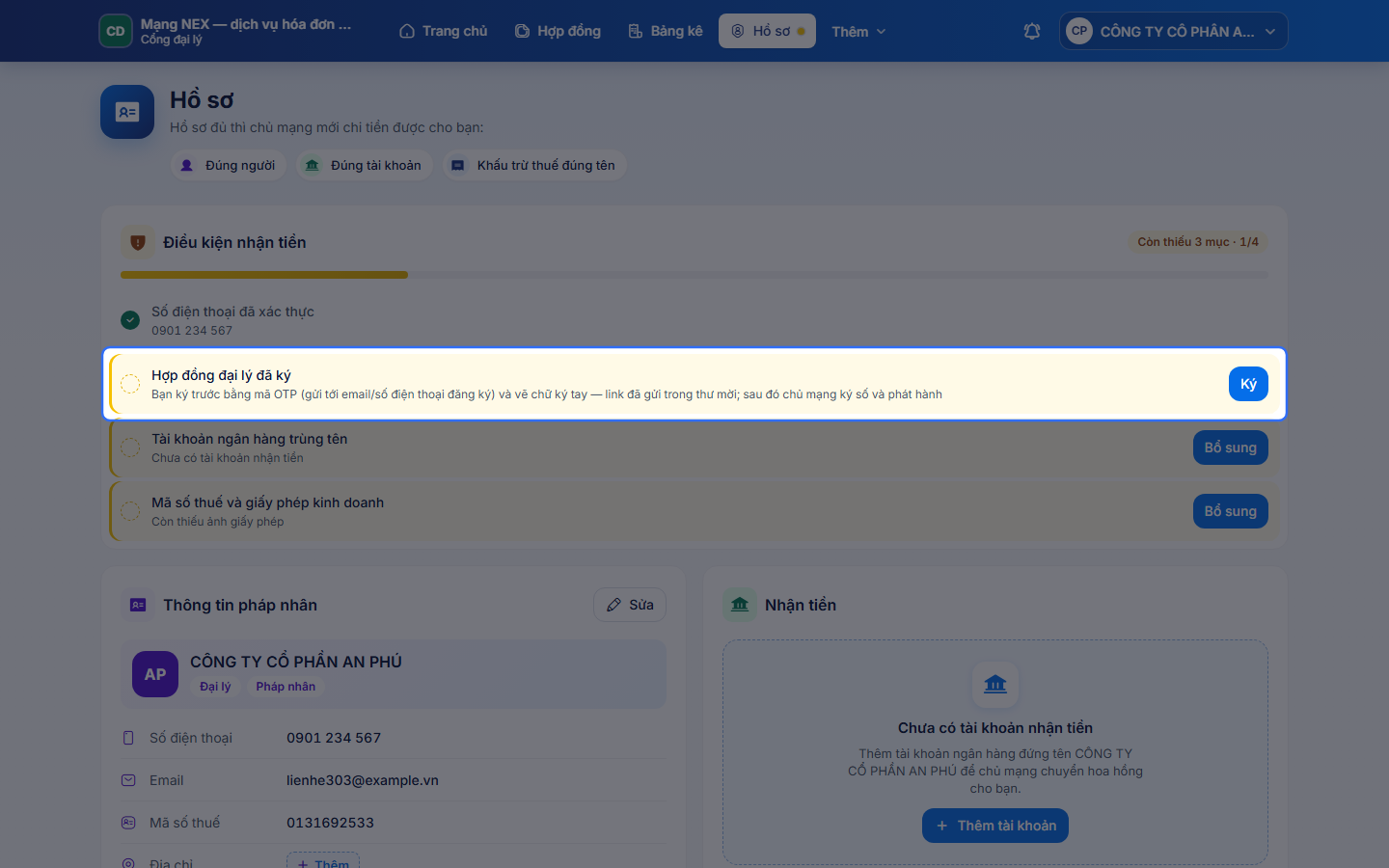
Nút Ký - Chờ chủ mạng ký số
Sau khi bạn ký, dòng hợp đồng báo chờ chủ mạng ký số và phát hành. Chủ mạng ký xong thì dòng ghi Ký điện tử kèm ngày.
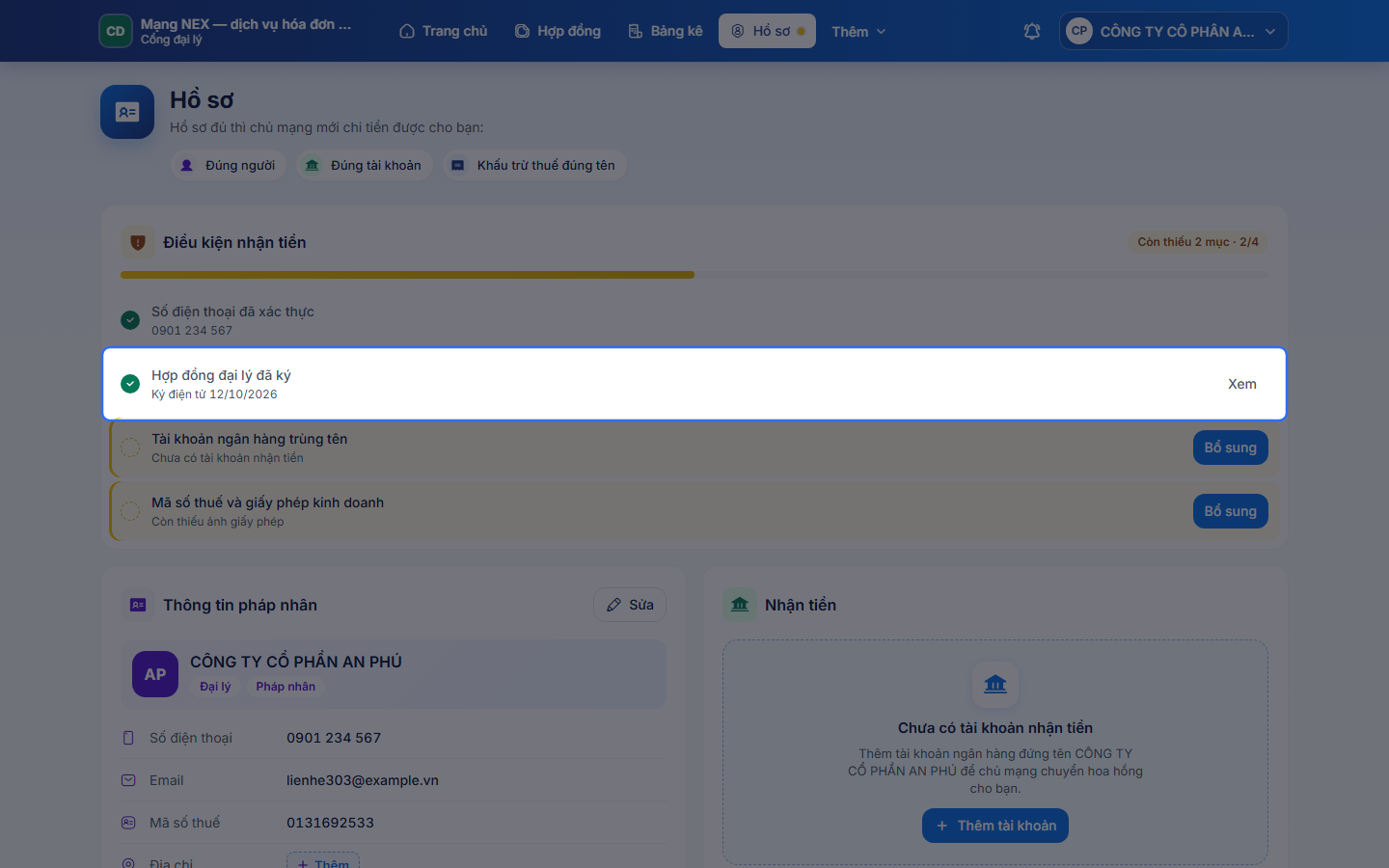
Hợp đồng đã ký hai bên
Ký bằng USB Token
- Đề nghị link ký USB Token
Hình thức ký do chủ mạng chọn khi gửi link. Báo chủ mạng gửi link ký hình thức USB Token tới email trong hồ sơ của bạn.
- Mở trang ký
Mở link trong thư mời ký, hoặc nhấn Ký ở tab Hồ sơ. Trang ký hiện khối Ký bằng USB Token.
- Cài app và cắm token
Dùng máy tính Windows. Nhấn Tải app ký số rồi cài app. Đang dùng app ký của nhà cung cấp khác thì giữ nguyên, chỉ cài thêm app này. Cắm USB Token vào máy.
- Ký trên app
Tích ô đồng ý với điều khoản của hợp đồng, nhấn Mở app ký số. Cho phép trình duyệt mở app, chọn chứng thư và nhập mã PIN.
- Chờ xác nhận
Trang ký báo Đã ký xong. Dòng hợp đồng ở tab Hồ sơ chuyển sang chờ chủ mạng ký số.
Lưu ý
Chỉ nút cấp 1 ký. Cấp dưới và nhân viên bán hàng không cần hợp đồng này.
Nút đang chờ duyệt chưa ký được. Hợp đồng lập sau khi chủ mạng duyệt.
Ký OTP: mã gửi về email trong hồ sơ. Hồ sơ chưa có email thì mã gửi qua SMS.
Ký USB Token: chứng thư phải mang mã số thuế của bên ký ghi trên hợp đồng. Chứng thư chi nhánh có hậu tố thì nhập vào ô MST ghi trên chứng thư số trước khi mở app.
App không mở thì nhấn Mở lại app. Phiên hết hạn hoặc ký lỗi thì nhấn Ký lại bằng USB Token.
App báo không tìm thấy USB Token hợp lệ thì kiểm tra token đã cắm và đúng mã số thuế.
Ký USB Token không làm được trên điện thoại.
Trình duyệt chặn cửa sổ mới thì cho phép cửa sổ bật lên rồi nhấn Ký lại.
Chủ mạng có thể ghi nhận hợp đồng ký trên giấy. Khi đó dòng hợp đồng ghi Ký trên giấy kèm ngày.