Báo cáo nghĩa vụ thuế
Xem số thuế phải nộp, đã nộp, còn phải nộp và tiền chậm nộp theo loại thuế và kỳ tính thuế.
Báo cáo Tình hình thực hiện nghĩa vụ thuế tổng hợp số phải nộp theo tờ khai. Số đã nộp lấy từ giấy nộp tiền.
Đường dẫn: Tài chính – Kế toán › Kế toán › Thuế & Hoá đơn › Thuế › Báo cáo.
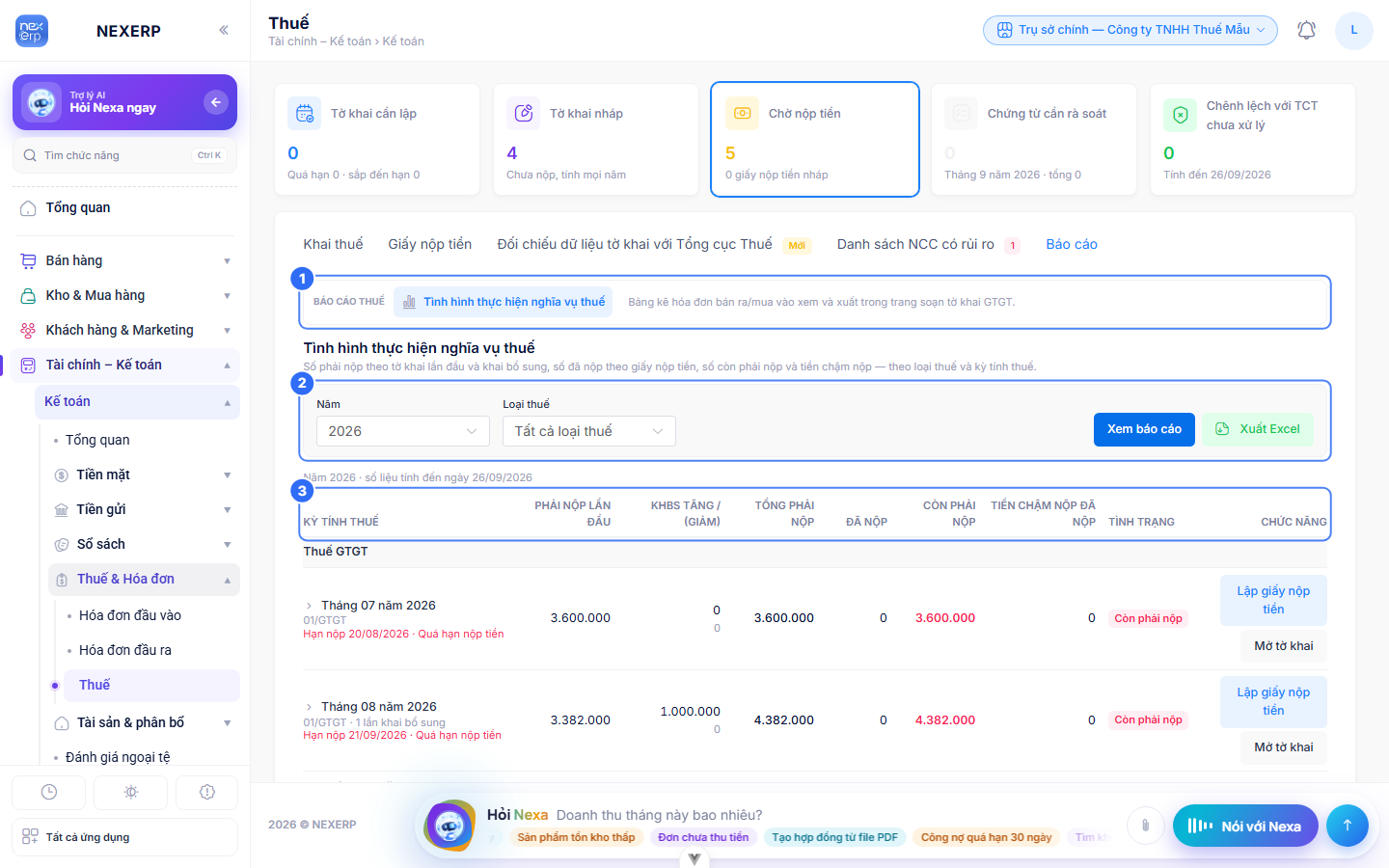
- 1Danh mục báo cáo thuế.
- 2Chọn năm, loại thuế, xem báo cáo, xuất Excel.
- 3Số phải nộp, đã nộp, còn phải nộp theo kỳ.
Các cột số liệu
Cột | Nội dung |
|---|---|
Phải nộp lần đầu | Số thuế trên tờ khai lần đầu |
KHBS tăng / (giảm) | Chênh lệch từ các lần khai bổ sung |
Tổng phải nộp | Số lần đầu cộng phần khai bổ sung |
Đã nộp | Số trên giấy nộp tiền đã xác nhận |
Còn phải nộp | Tổng phải nộp trừ số đã nộp |
Tiền chậm nộp đã nộp | Tiền chậm nộp trên giấy nộp tiền đã xác nhận |
Các bước thực hiện
- Chọn năm và loại thuế
Chọn Năm và Loại thuế, rồi nhấn Xem báo cáo. Nhấn Xuất Excel để lưu file.

Tham số báo cáo - Đọc kết quả
Mỗi loại thuế có dòng cộng riêng. Kỳ đã quá hạn mà còn nợ hiện Quá hạn nộp tiền.
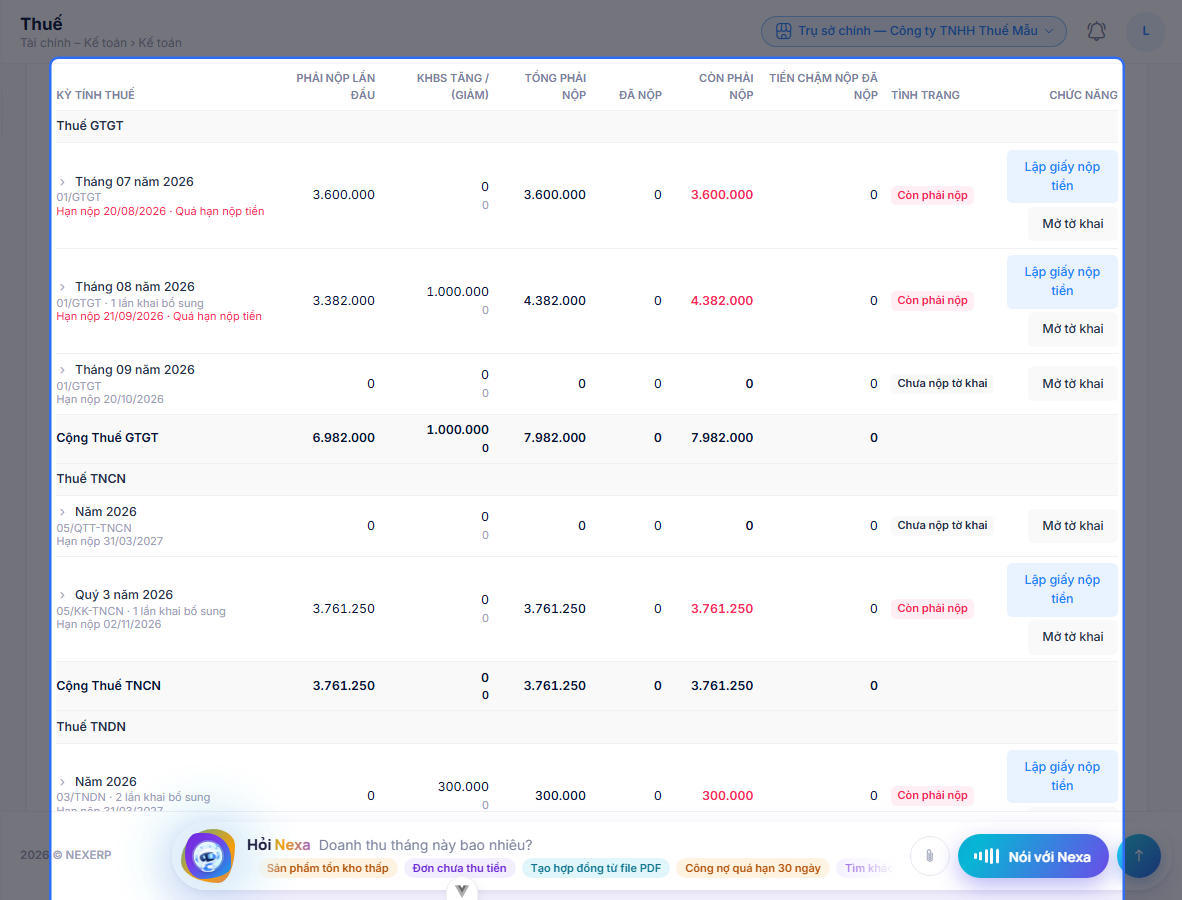
Bảng nghĩa vụ theo kỳ - Nộp phần còn nợ
Nhấn Lập giấy nộp tiền trên kỳ còn nợ. Nhấn Mở tờ khai để xem lại số liệu.
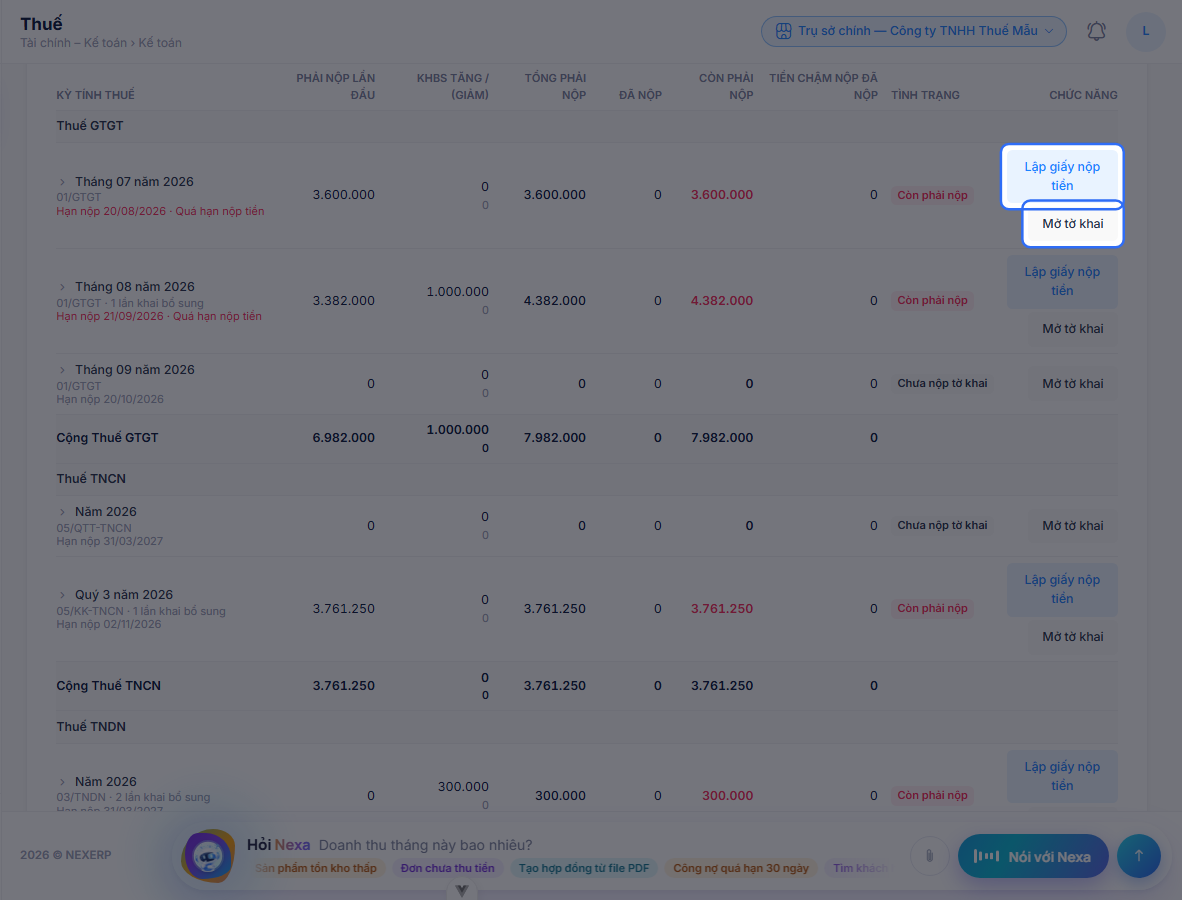
Thao tác trên kỳ
Lưu ý
Báo cáo không tự chạy khi mở tab.
Báo cáo chỉ gồm loại thuế bạn có quyền xem.
Khai bổ sung chưa tổng hợp 01/KHBS thì chưa tính được số còn phải nộp.
Bảng kê hoá đơn bán ra, mua vào xem và xuất trong tờ khai GTGT.