Chi phí của tôi
Nhân viên lập đề nghị chi phí, đính kèm chứng từ, gửi duyệt và theo dõi trạng thái thanh toán.
Màn Chi phí của tôi liệt kê đề nghị chi phí do bạn lập. Dùng để xin hoàn tiền đã chi hoặc đề nghị công ty chi một khoản.
Đường dẫn: Tài chính – Kế toán › Chi phí › Chi phí của tôi.
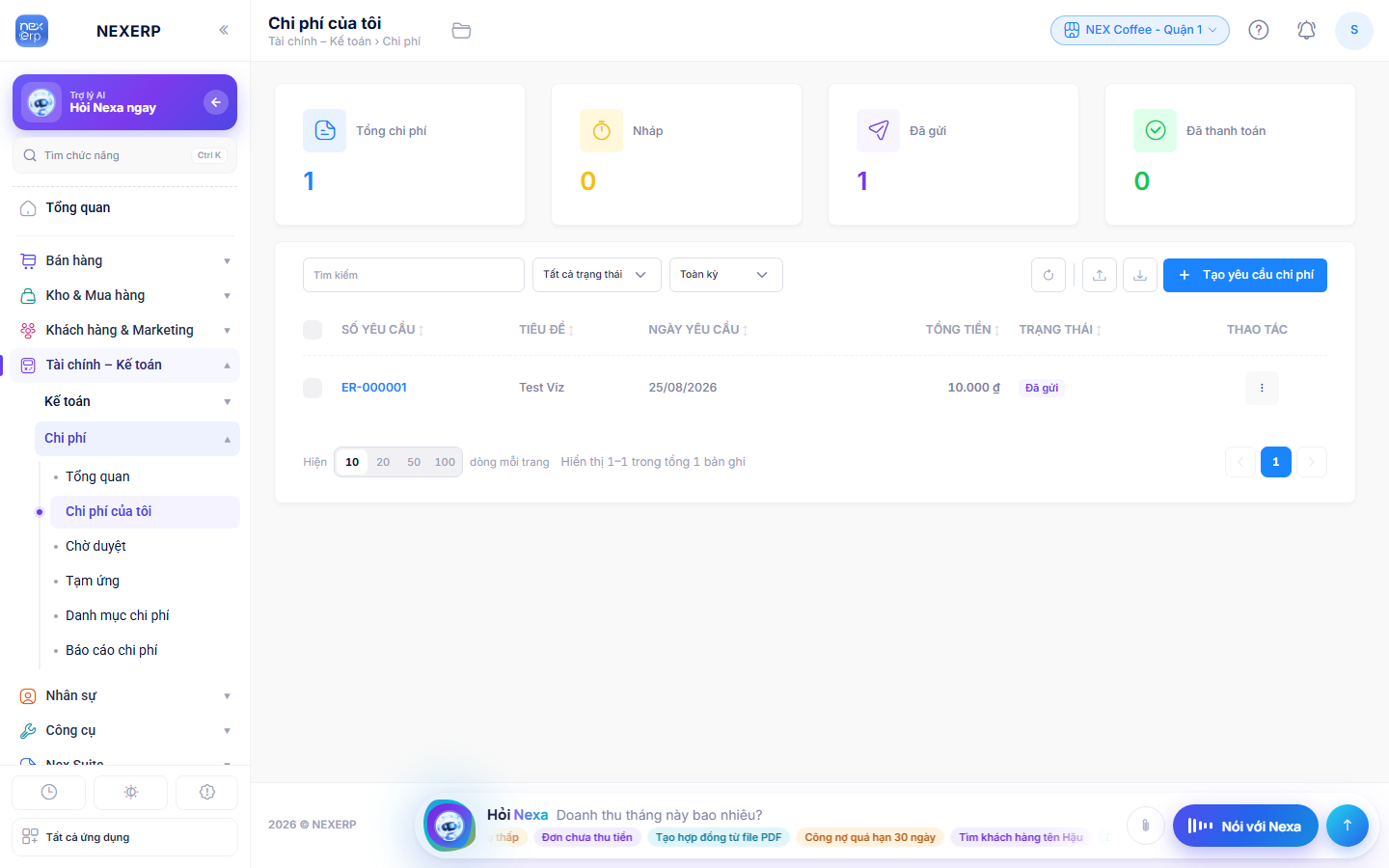
- 1Bốn ô: tổng chi phí, nháp, đã gửi, đã thanh toán.
- 2Bộ lọc trạng thái và kỳ.
- 3Cột số yêu cầu, tiêu đề, ngày, tổng tiền, trạng thái. Nút Tạo yêu cầu chi phí.
Trạng thái đề nghị
Nháp → Đã gửi → Đã duyệt → Đã thanh toán. Đề nghị bị từ chối quay về Nháp kèm lý do.
Các bước thực hiện
- Tạo đề nghị
Nhấn Tạo yêu cầu chi phí. Nhập tiêu đề, ngày, chọn danh mục chi phí và phòng ban.
- Thêm dòng chi
Thêm từng khoản với mô tả, số tiền, thuế và đính kèm ảnh hoá đơn hoặc biên lai.
- Gửi duyệt
Nhấn Gửi duyệt. Đề nghị sang Đã gửi và hiện ở màn Chờ duyệt của quản lý.
- Theo dõi
Trạng thái đổi khi quản lý duyệt và kế toán chi. Nhận thông báo trên app.
Lưu ý
Đề nghị đã gửi không sửa được. Nhấn ⋮ › Thu hồi để về Nháp rồi sửa.
Chi bằng tiền tạm ứng thì quyết toán ở màn Tạm ứng, không lập đề nghị chi phí mới.