Danh sách kho
Tạo kho cho từng chi nhánh, gắn kho với điểm bán POS và nhập danh sách kho từ Excel.
Mỗi kho là một nơi tính tồn riêng. Tài khoản mới có sẵn Kho chính. Thêm kho cho từng chi nhánh để POS trừ đúng kho khi bán.
Đường dẫn: Kho & Mua hàng › Hàng hoá & Tồn kho › Kho hàng › Danh sách kho.
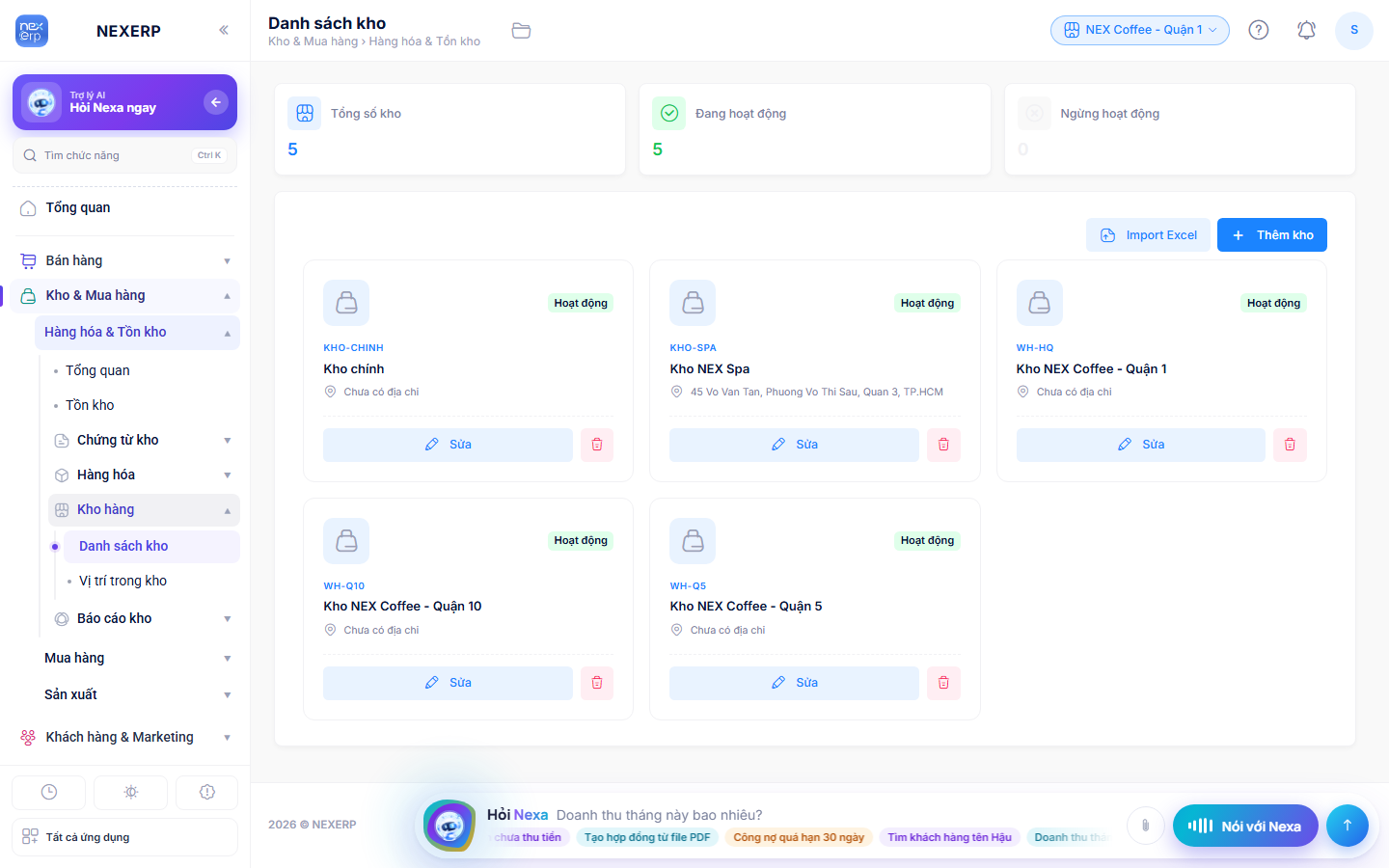
- 1Ba ô: tổng số kho, đang hoạt động, ngừng hoạt động.
- 2Mỗi kho một thẻ với mã, tên, địa chỉ, trạng thái, nút Sửa và xoá.
- 3Nút Import Excel và Thêm kho.
Nên chia kho thế nào
Cửa hàng | Kho nên có |
|---|---|
Một điểm bán | Giữ Kho chính, đổi tên theo địa chỉ |
Nhiều chi nhánh | Mỗi chi nhánh một kho, thêm kho tổng nếu nhập hàng tập trung |
F&B có bếp trung tâm | Kho nguyên liệu bếp trung tâm và kho từng quán |
Spa | Kho sản phẩm bán và kho vật tư tiêu hao |
Không tạo kho theo kệ hoặc ngăn. Việc đó dùng Vị trí trong kho.
Các bước thực hiện
- Thêm kho
Nhấn Thêm kho. Nhập mã, tên, địa chỉ, chi nhánh quản lý và người phụ trách. Nhấn Lưu.
- Gắn kho với điểm bán
Vào Cài đặt bán hàng của chi nhánh, chọn kho xuất mặc định. POS của chi nhánh trừ tồn kho này.
- Nhập tồn cho kho mới
Lập phiếu Nhập kho loại Tồn đầu kỳ, hoặc Chuyển kho từ kho đang có hàng.
Lưu ý
Ngừng hoạt động: kho không hiện khi lập phiếu. Chuyển hết tồn đi trước khi ngừng.
Xoá: chỉ được khi kho chưa có phiếu nào.
Thu ngân cần quyền Xem danh sách kho hàng để POS tải được kho khi mở ca.
Màn Sản xuất › Phân xưởng dùng cùng bộ quyền với kho hàng.