Ca làm việc
Khai ca làm việc với giờ bắt đầu, kết thúc, số giờ, công, dung sai, ngưỡng và hệ số làm thêm giờ.
Màn Ca làm việc khai các ca như hành chính, sáng, chiều, tối. Mỗi ca có giờ, số công và quy tắc riêng về dung sai, làm tròn, OT.
Đường dẫn: Nhân sự › Chấm công › Cài đặt chấm công › Ca làm việc.
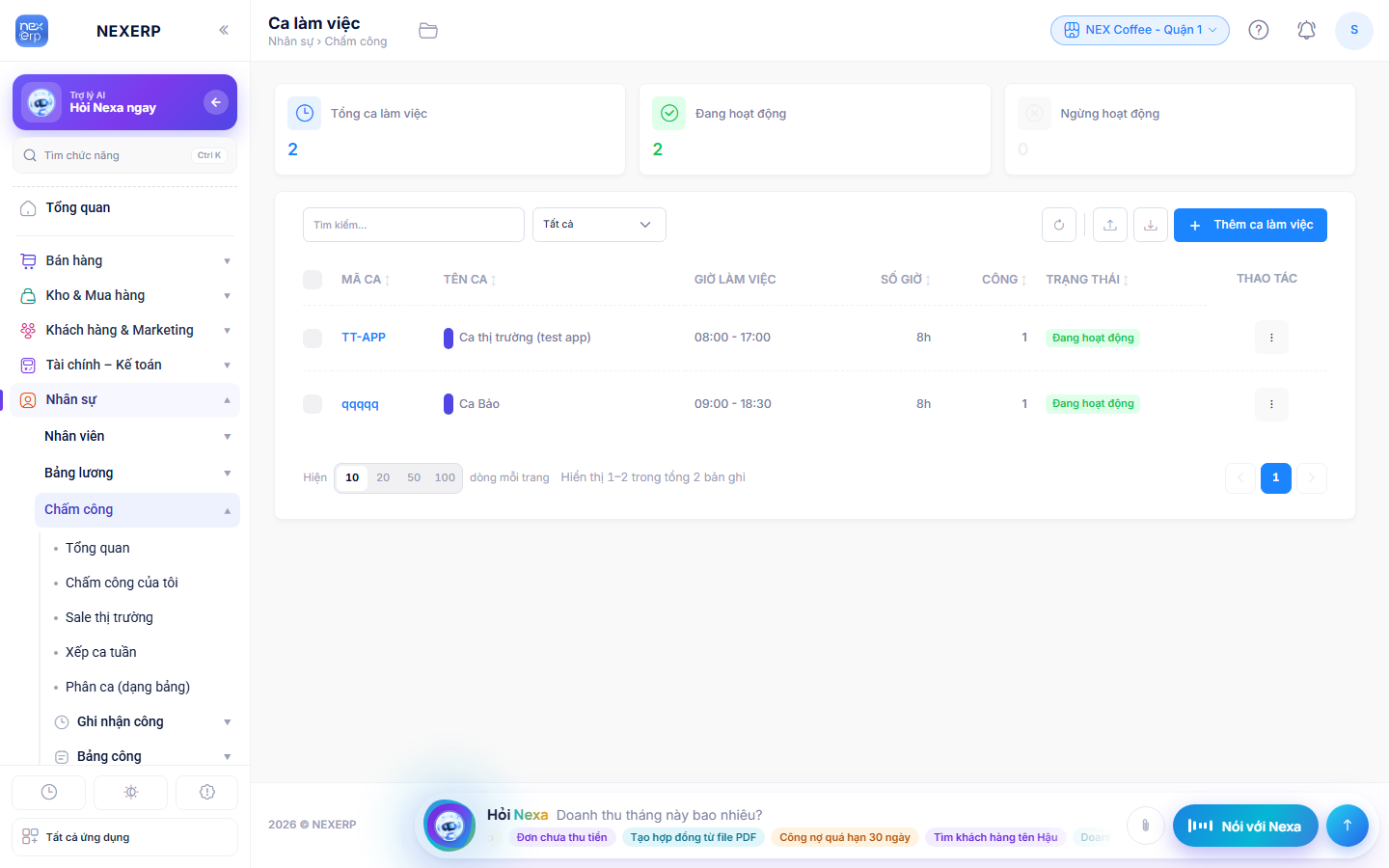
- 1Ba ô: tổng ca, đang hoạt động, ngừng hoạt động.
- 2Bộ lọc trạng thái. Nút nhập Excel, xuất Excel, Thêm ca làm việc.
- 3Cột mã ca, tên ca kèm màu, giờ làm việc, số giờ, công, trạng thái. Nút ⋮.
Các bước thực hiện
- Thêm ca
Nhấn Thêm ca làm việc. Nhập mã, tên, màu, giờ bắt đầu, giờ kết thúc, giờ nghỉ giữa ca, số công.
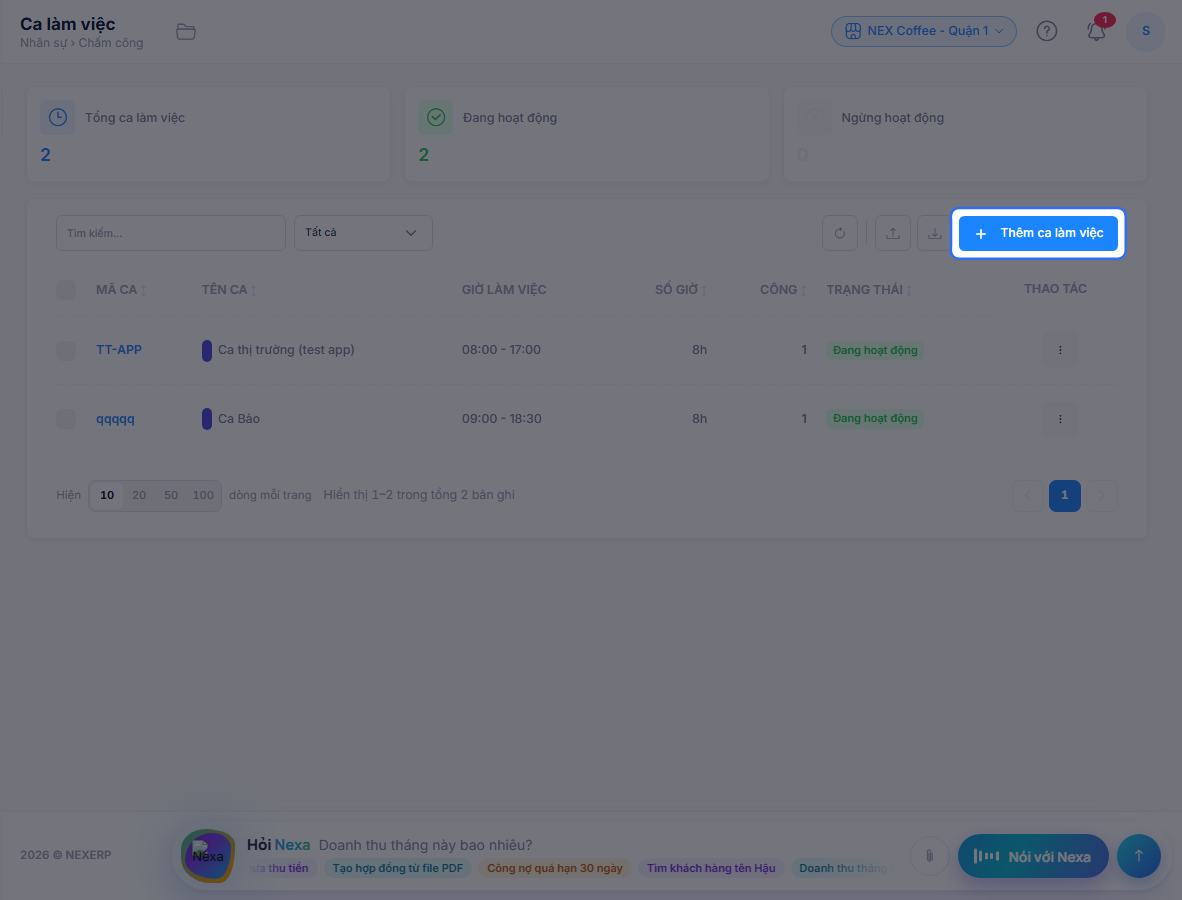
Nút Thêm ca làm việc - Điền thông tin
Điền các ô Mã ca, Màu sắc, Thứ tự, Tên ca, Mô tả, Đang hoạt động. Ô có dấu sao là bắt buộc.
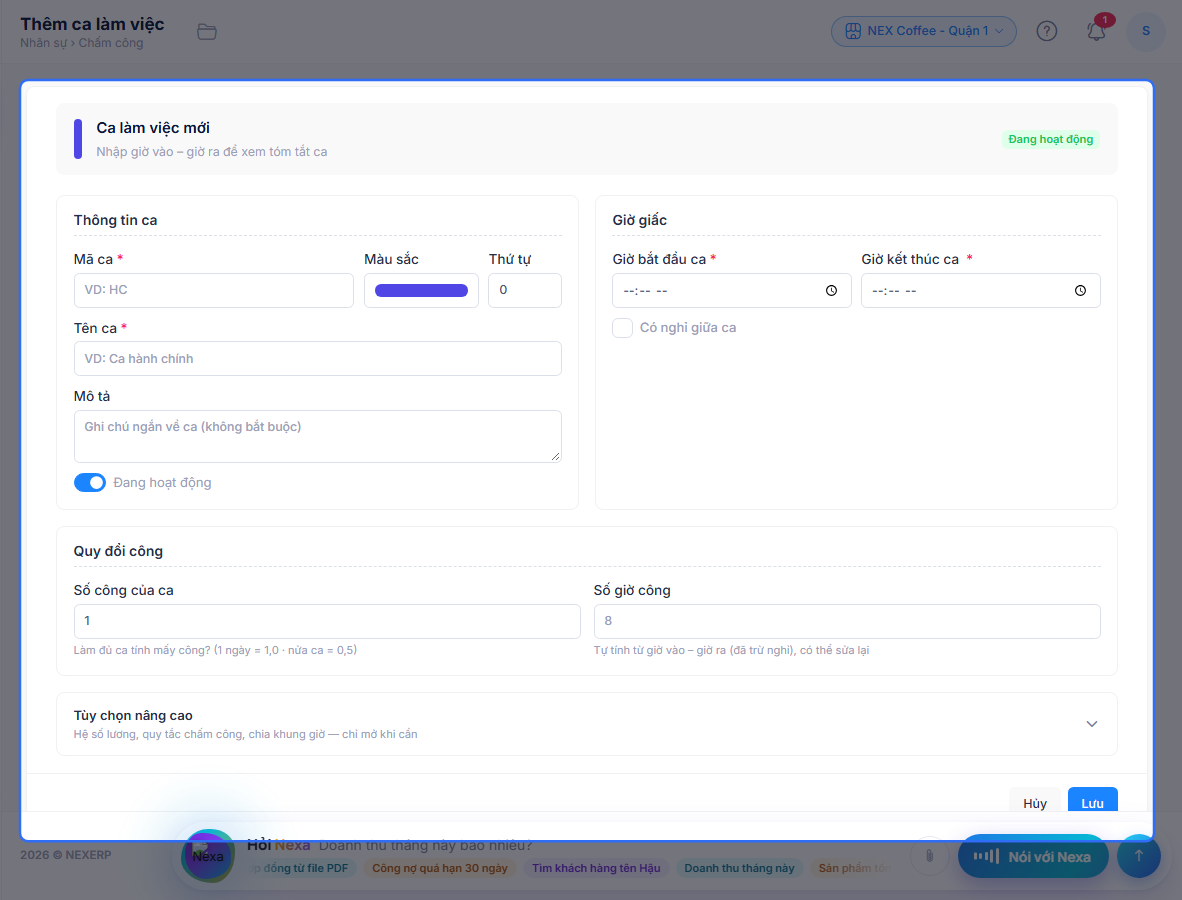
Khối thông tin - Nhấn Lưu
Kiểm tra lại rồi nhấn Lưu.
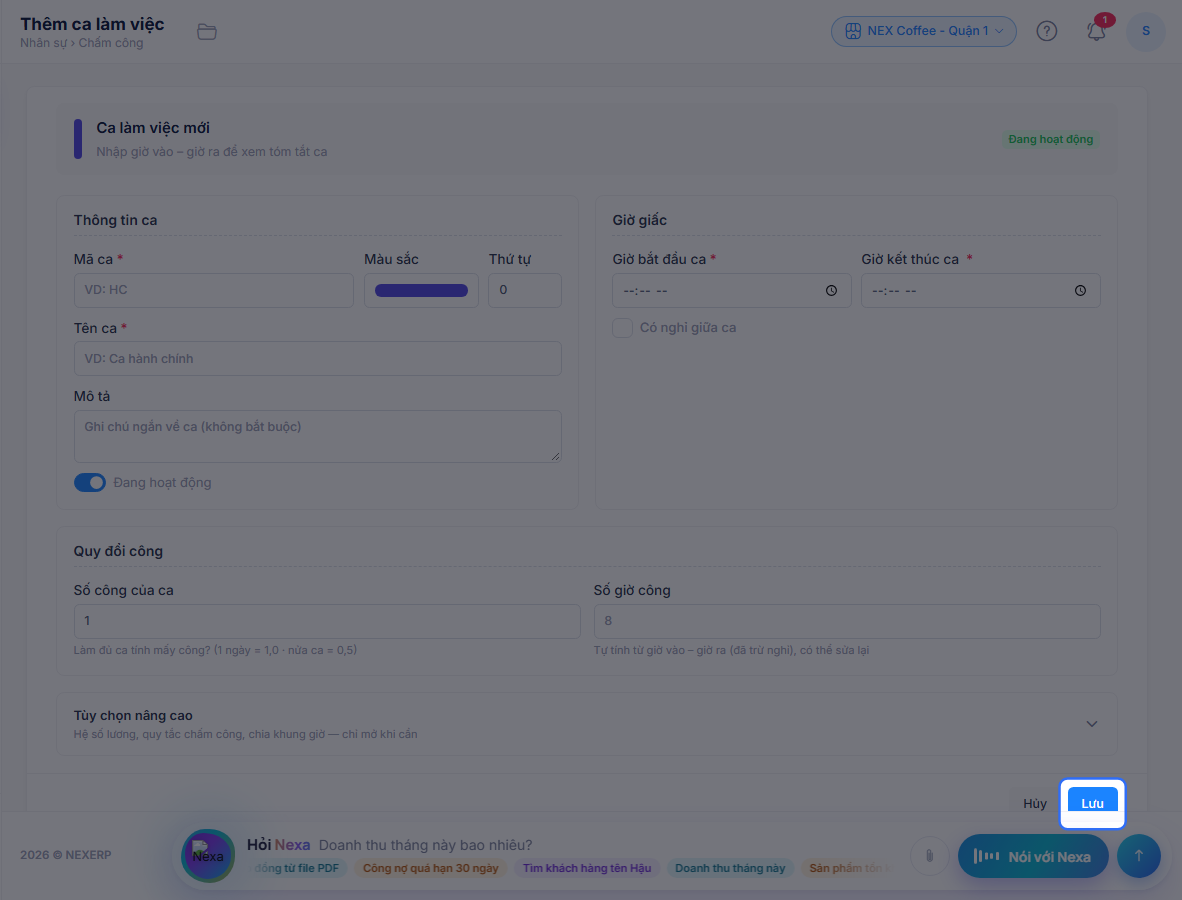
Nút Lưu - Khai quy tắc ca
Nhập dung sai vào và ra tính bằng phút, bước làm tròn, ngưỡng OT và OT sớm, hệ số OT cho ngày thường, nghỉ tuần, lễ Tết.
- Dùng ca
Kéo ca vào Xếp ca tuần hoặc gán cố định ở Phân ca dạng bảng.
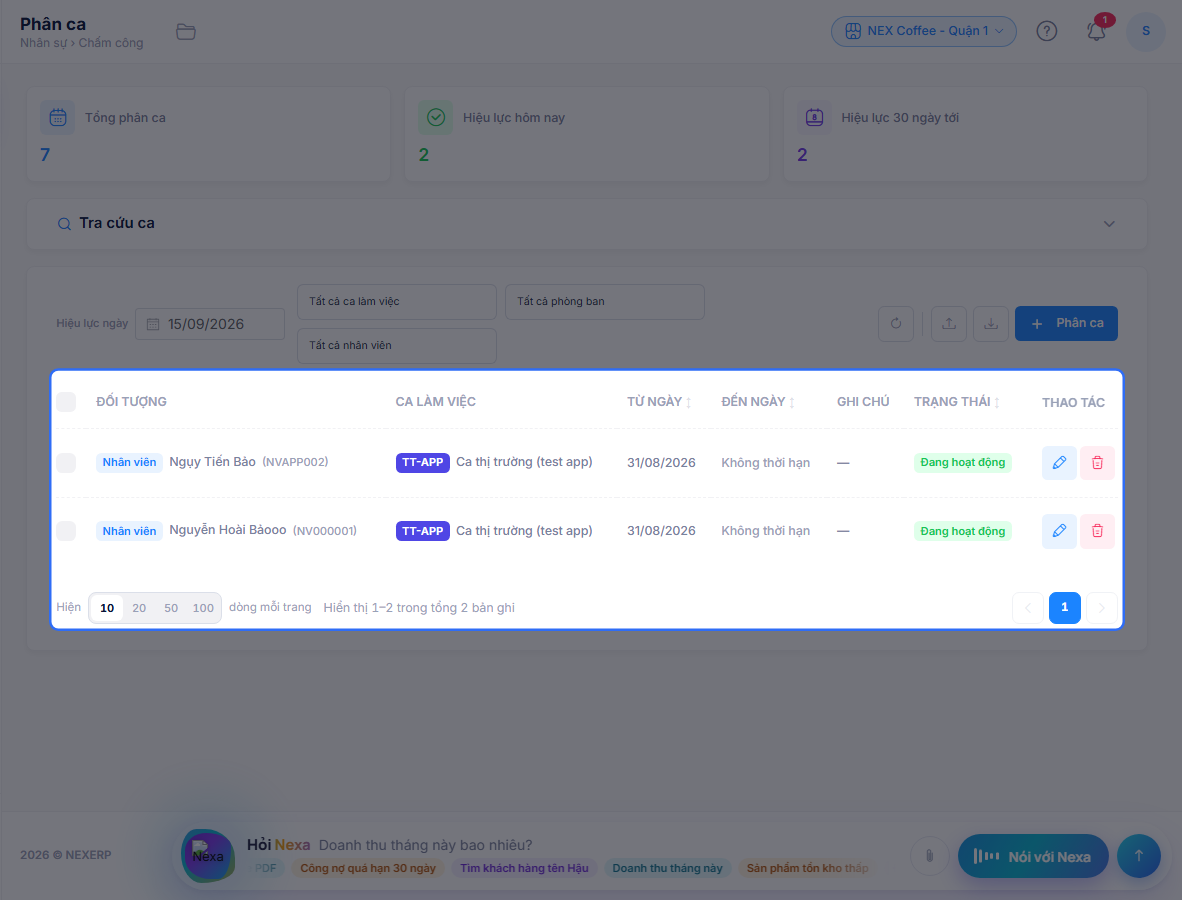
Phân ca dạng bảng - Thao tác trên dòng
Nhấn ⋮ ở cuối dòng để chọn Sửa, Nhân bản, Ngừng hoạt động, Xóa.
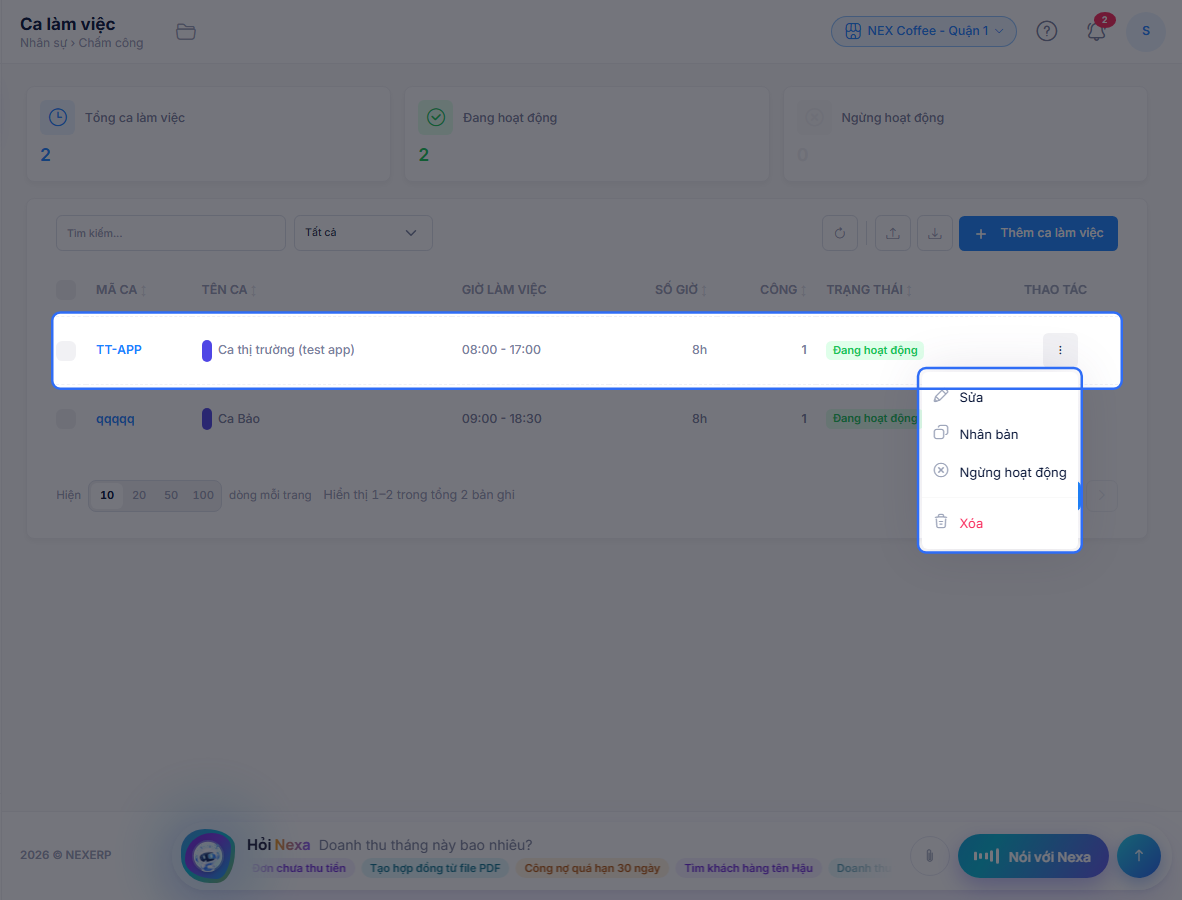
Menu thao tác trên dòng
Lưu ý
Ca đêm qua ngày hôm sau nhập giờ kết thúc nhỏ hơn giờ bắt đầu, hệ thống hiểu là sang ngày mới.
Ca đã dùng trong lịch không xoá được. Chuyển sang ngừng hoạt động.