Ca bán hàng
Lịch ca theo ngày, tuần, tháng của từng chi nhánh, có nút Phân ca và nút nhảy sang màn bán.
Màn Ca bán hàng hiện lịch phân công: hôm nay có khung ca nào và ai làm. Đây là lịch làm việc, khác với ca thu ngân được mở và đóng trên Màn hình bán hàng để tính tiền két.
Đường dẫn: Bán hàng › Vận hành quầy › Ca bán hàng.
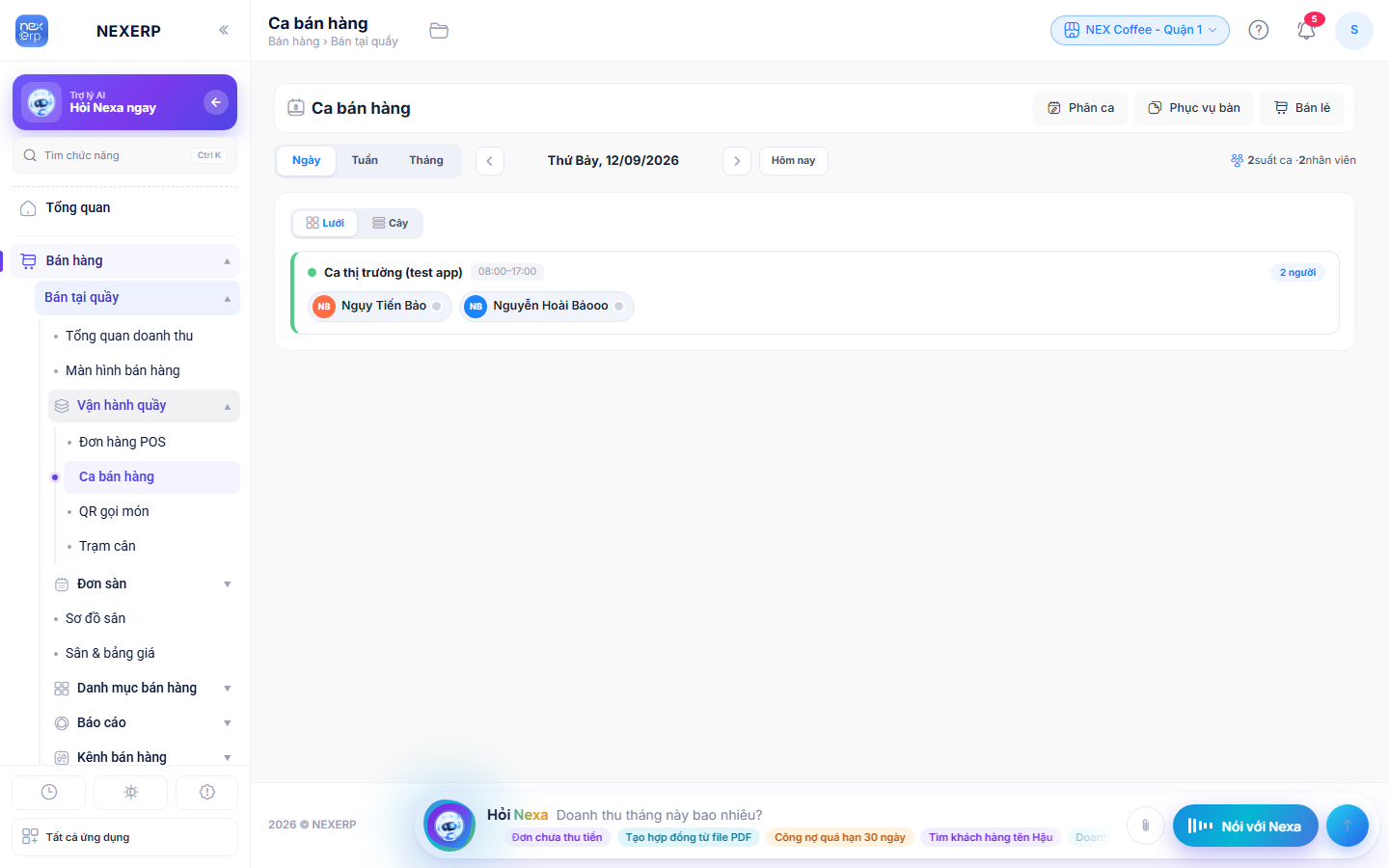
- 1Ba nút: Phân ca, Phục vụ bàn, Bán lẻ.
- 2Chuyển Ngày, Tuần, Tháng và nút Hôm nay.
- 3Mỗi khung ca ghi tên, giờ, số người. Chấm xanh là ca đang trong giờ.
- 4Tổng suất ca và số nhân viên trong ngày. Nút đổi cách xem Lưới hoặc Cây.
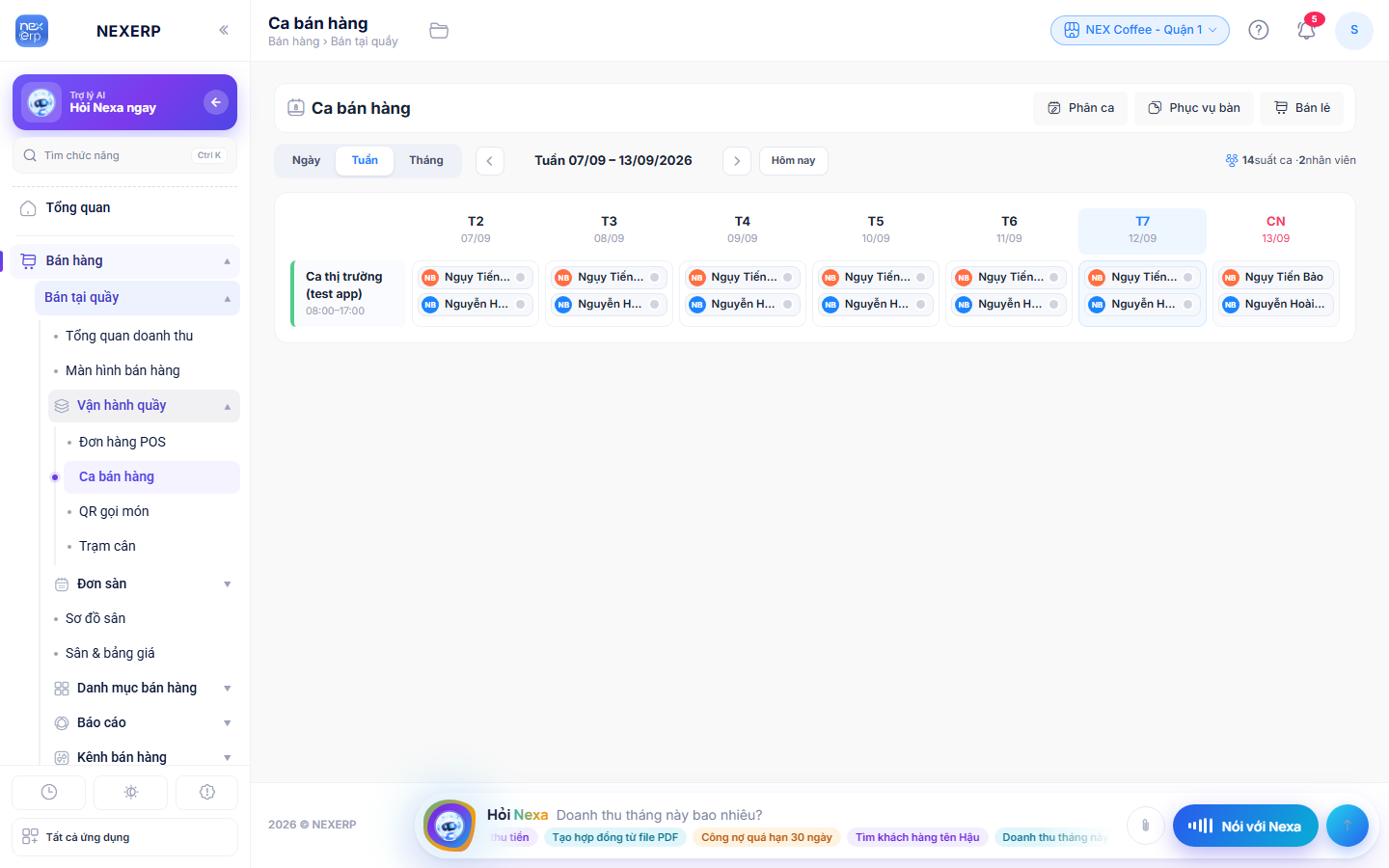
Các bước phân ca
Nhấn Phân ca để mở màn Lịch phân ca. Màn này cũng nằm ở Cài đặt bán hàng › Lịch phân ca.
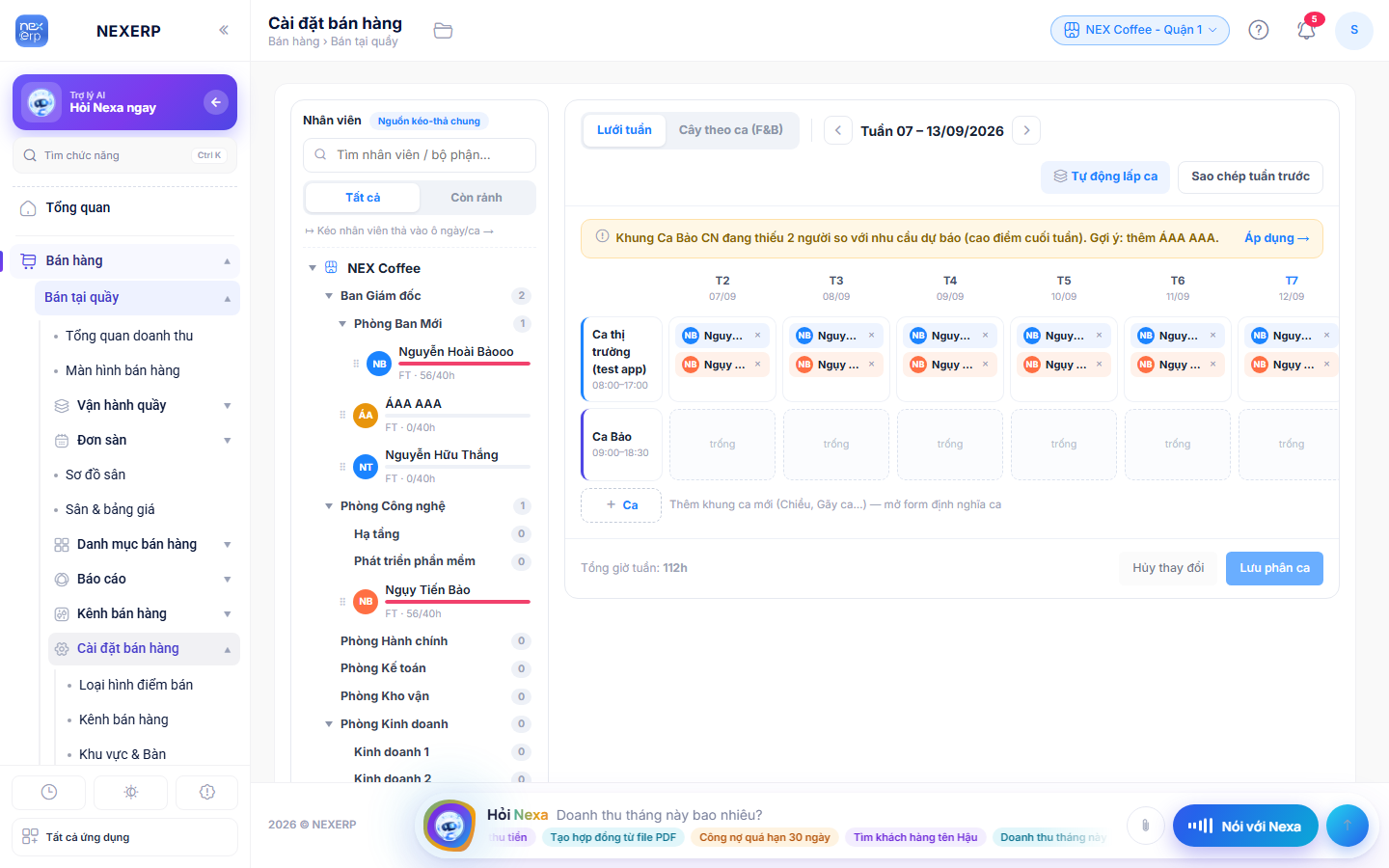
- 1Cột nhân viên theo phòng ban với số giờ đã xếp so với định mức.
- 2Lưới tuần, mỗi hàng một khung ca, mỗi cột một ngày.
- 3Nút + Ca, Tự động lấp ca, Sao chép tuần trước.
- 4Dải vàng gợi ý ca thiếu người.
- 5Nút Lưu phân ca.
- Thiết lập các tuỳ chọn
Bật tắt và điền các ô thông tin cần thiết trong khối thiết lập, rồi lưu.
Khối thiết lập - Tạo khung ca
Nhấn + Ca. Đặt tên, giờ bắt đầu, giờ kết thúc, số người cần. Khung ca dùng lại mọi tuần.
- Xếp người
Kéo nhân viên từ cột trái thả vào ô ngày. Nhấn ✕ để bỏ. Thanh đỏ dưới tên là quá định mức giờ.
- Sao chép tuần
Nhấn Sao chép tuần trước rồi chỉnh vài ô nếu lịch giống tuần trước.
- Lưu
Nhấn Lưu phân ca. Nhân viên thấy lịch trên app NexERP.
Lưu ý
Lịch ở đây chỉ để xếp người. Giờ vào ra thực tế lấy từ Nhân sự › Chấm công.
Tiền két tính theo ca thu ngân trên Màn hình bán hàng, không theo lịch.
Nhân viên phải có hồ sơ ở Nhân sự › Nhân viên và được gán vào chi nhánh mới hiện trong cột trái.