Báo cáo hàng hoá bán ra
Tổng hợp số lượng bán, trả lại và giá trị ròng theo từng mặt hàng trong kỳ, lọc theo nhóm hàng và kênh bán.
Báo cáo Hàng hoá bán ra cho biết mỗi mặt hàng bán được bao nhiêu trong kỳ. Số lấy từ đơn POS đã thanh toán, đã trừ đơn huỷ và hàng trả lại.
Đường dẫn: Bán hàng › Báo cáo › Hàng hoá bán ra.
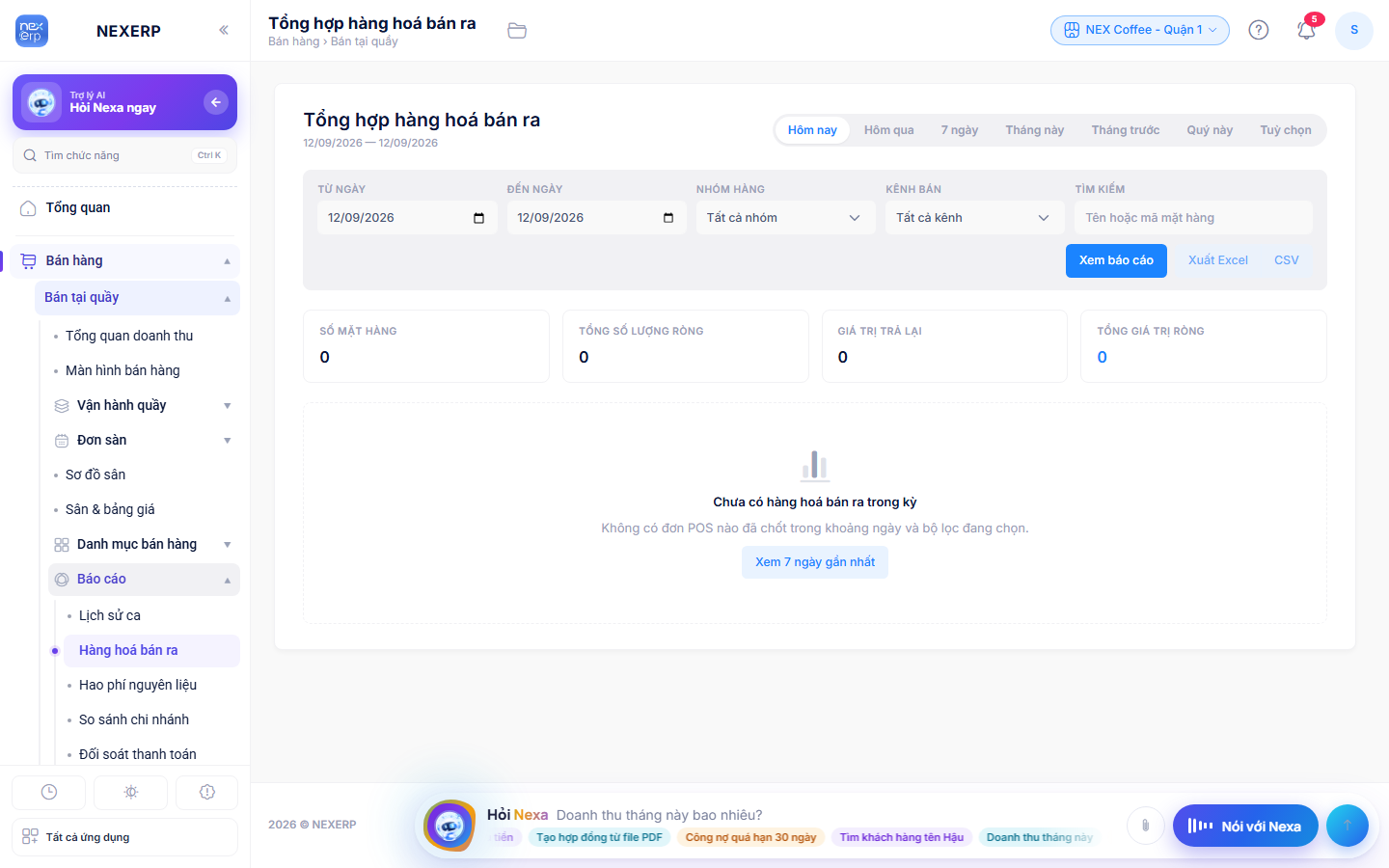
- 1Nút kỳ nhanh hoặc chọn khoảng ngày.
- 2Bộ lọc nhóm hàng, kênh bán, tìm mặt hàng. Nút Xem báo cáo.
- 3Năm ô: số mặt hàng, tổng số lượng ròng, giá trị trả lại, tổng khuyến mãi, tổng giá trị ròng.
- 4Nút Xuất Excel và CSV.
Ý nghĩa các cột
Cột | Ý nghĩa |
|---|---|
Giá bán (sau thuế) | Giá sau thuế trên bill, chưa trừ giảm giá. Trùng cột Giá sau thuế ở danh mục Sản phẩm. Đổi giá giữa kỳ thì lấy bình quân theo số lượng |
SL bán | Số lượng trên đơn đã thanh toán. Combo tách thành từng món |
SL trả | Số lượng khách trả lại |
SL ròng | Bán trừ trả |
Khuyến mãi | Tiền giảm giá, mã giảm và quà tặng trên hàng đã bán, đã gồm VAT |
Doanh thu ròng | Tiền sau giảm giá dòng và giảm giá đơn phân bổ |
Các bước thực hiện
- Chọn kỳ và bộ lọc
Chọn kỳ, nhóm hàng hoặc kênh bán rồi nhấn Xem báo cáo.
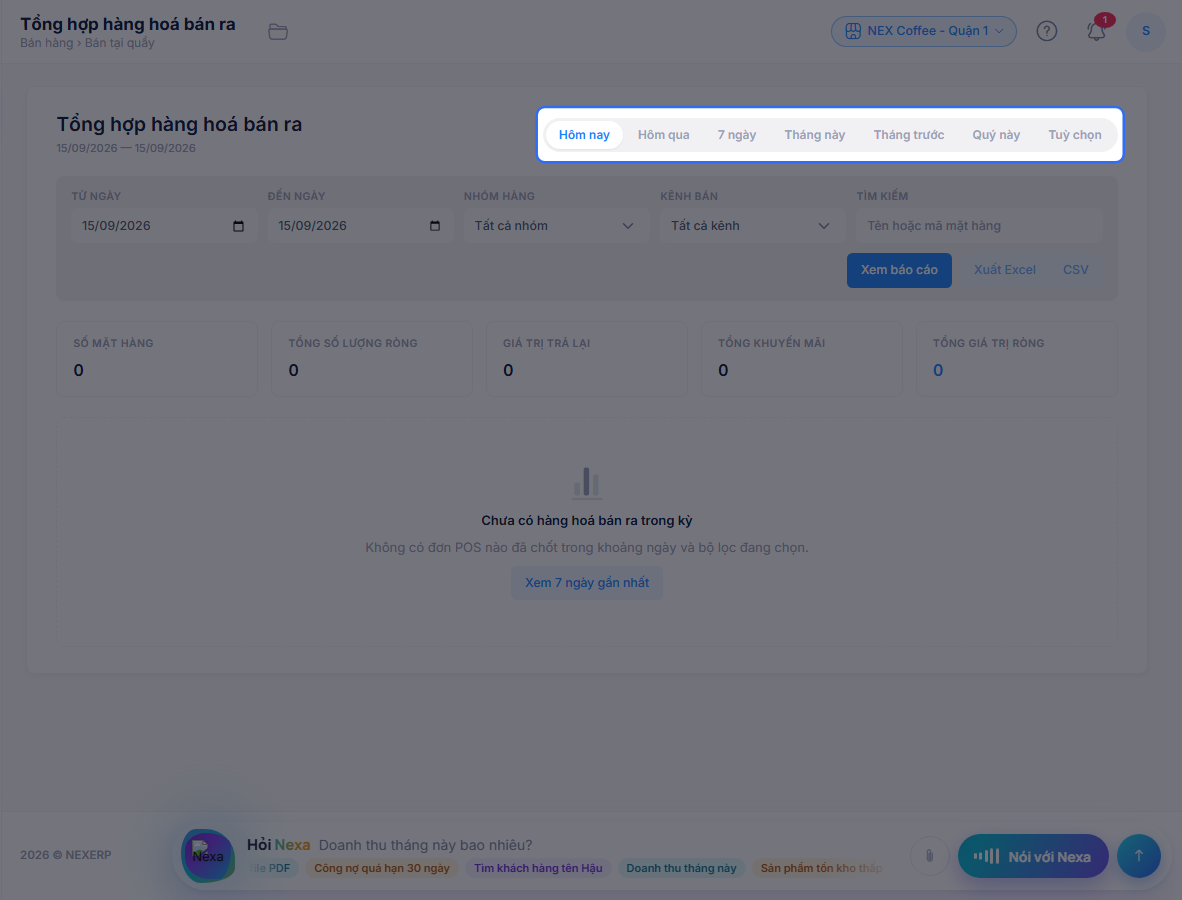
Bộ lọc - Sắp theo số lượng
Nhấn tiêu đề cột SL ròng để xem hàng bán chạy hoặc hàng ế.
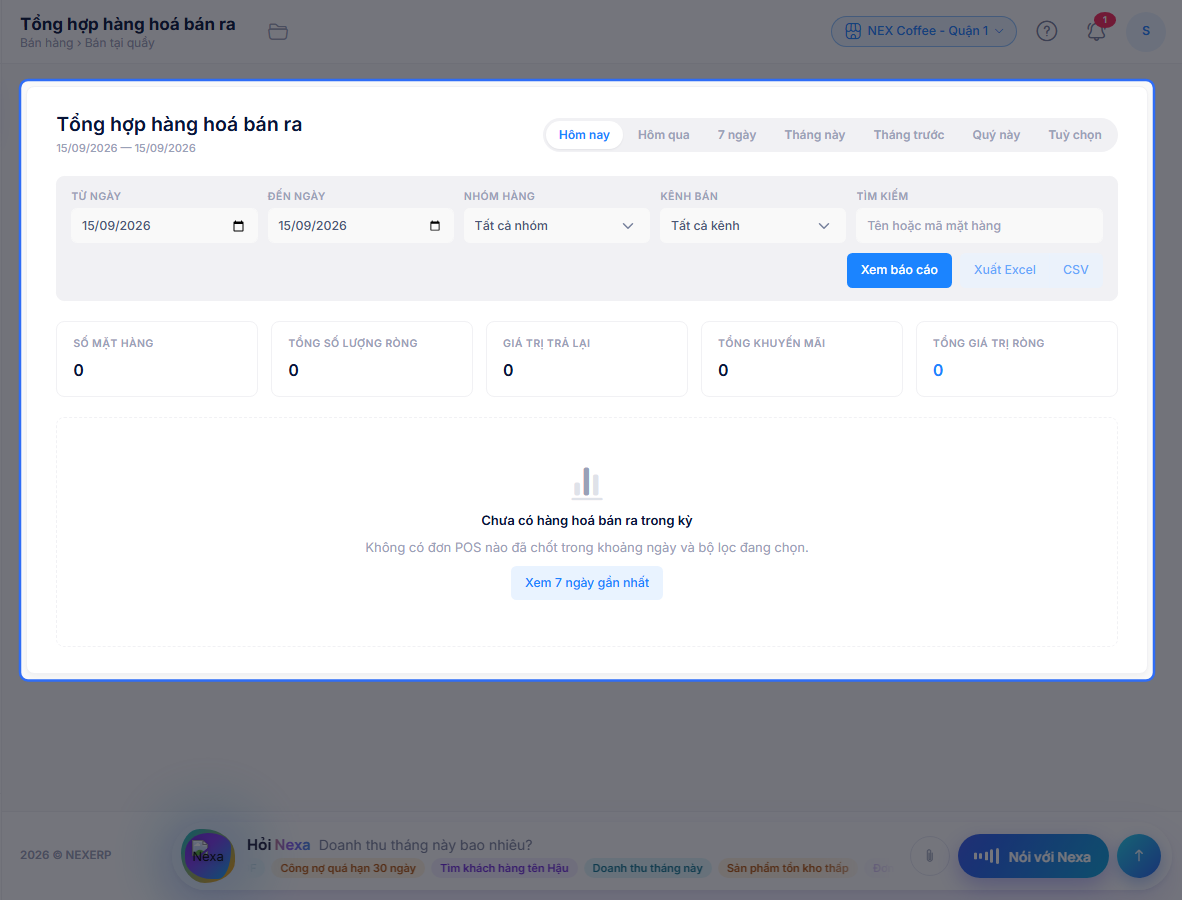
Bảng số liệu - Xuất file
Nhấn Xuất Excel hoặc CSV để gửi kế toán hoặc đối chiếu với phiếu xuất kho.
Lưu ý
Kỳ chọn không có đơn nào đã chốt thì bảng trống. Nhấn Xem 7 ngày gần nhất hoặc mở rộng khoảng ngày.
Hàng có công thức xem thêm báo cáo Hao phí nguyên liệu.
Giá bán nhân SL bán, trừ Khuyến mãi, trừ tiền hàng trả lại thì bằng Doanh thu ròng.