Khuyến mãi
Tạo chương trình khuyến mãi với điều kiện, quyền lợi, đối tượng, kênh bán và thời gian, kích hoạt để tự áp khi bán.
Khuyến mãi quản lý chương trình giảm giá, tặng hàng cho đơn hàng và POS. Chương trình đang chạy tự áp khi đơn đủ điều kiện.
Đường dẫn: Bán hàng › Đơn hàng & Giá bán › Danh mục › Khuyến mãi.
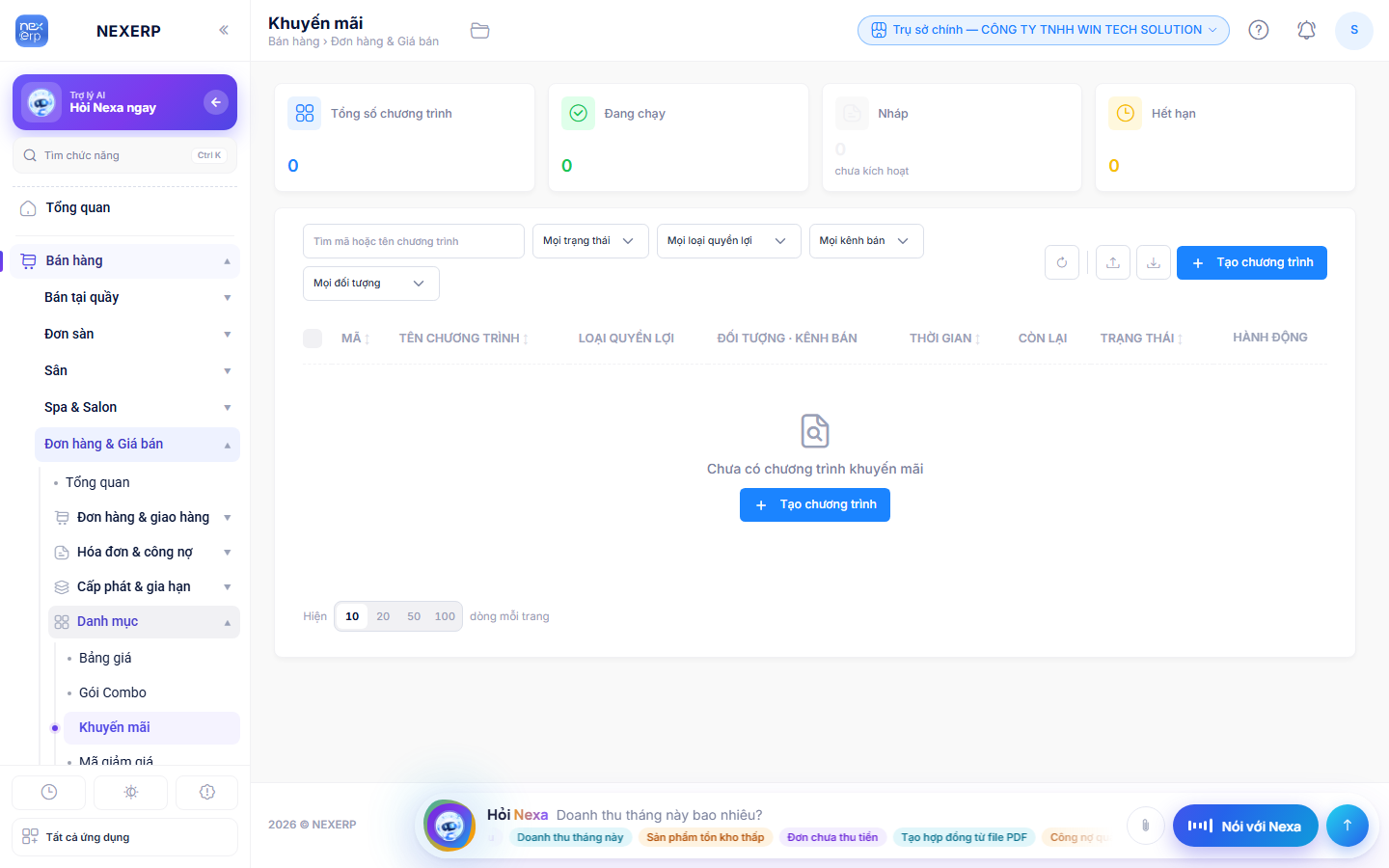
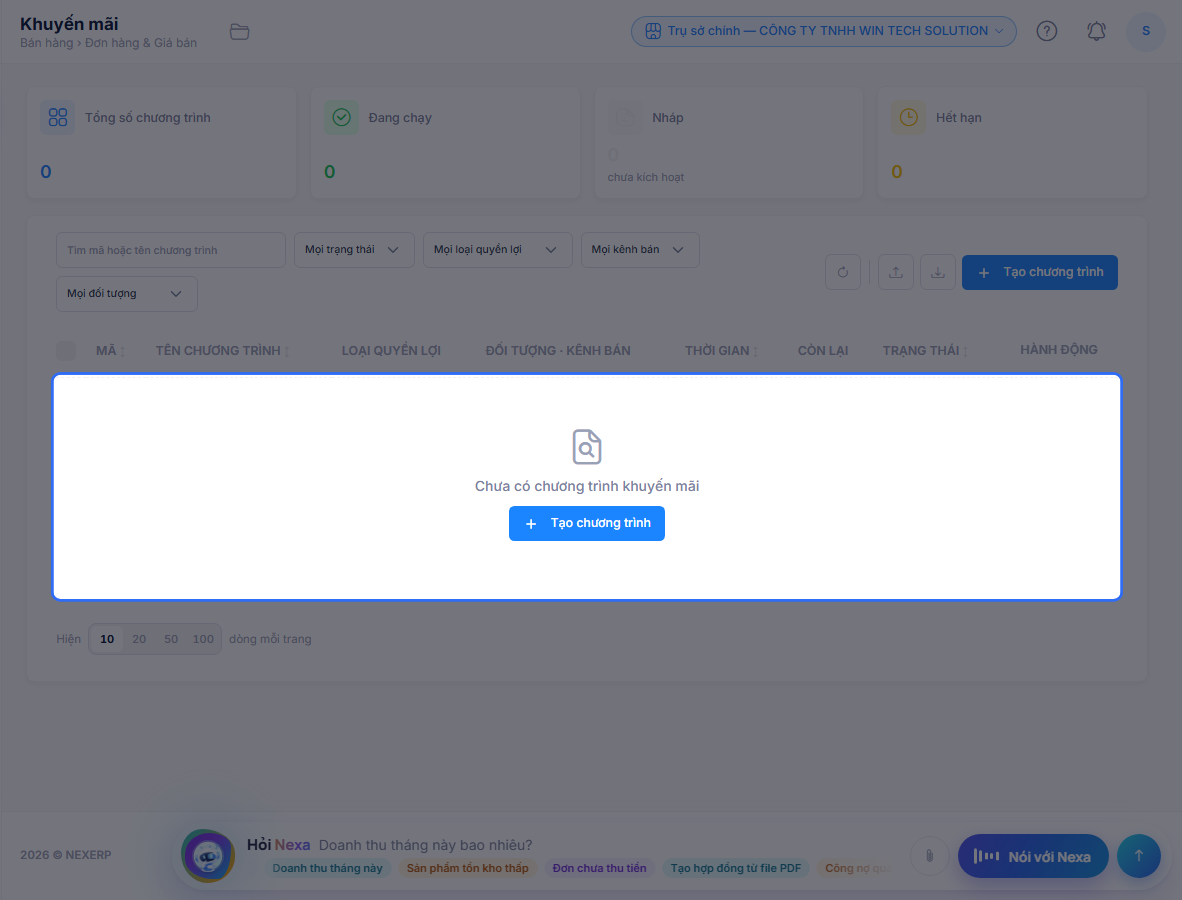
- 1Bốn ô: tổng số chương trình, đang chạy, nháp chưa kích hoạt, hết hạn.
- 2Tìm theo mã, tên. Lọc trạng thái, loại quyền lợi, kênh bán, đối tượng.
- 3Nút Tạo chương trình, nhập và xuất Excel.
- 4Cột mã, tên, loại quyền lợi, đối tượng và kênh bán, thời gian, còn lại, trạng thái.
Vòng đời chương trình

Các bước thực hiện
- Tạo chương trình
Nhấn Tạo chương trình. Đặt tên, chọn thời gian bắt đầu và kết thúc.
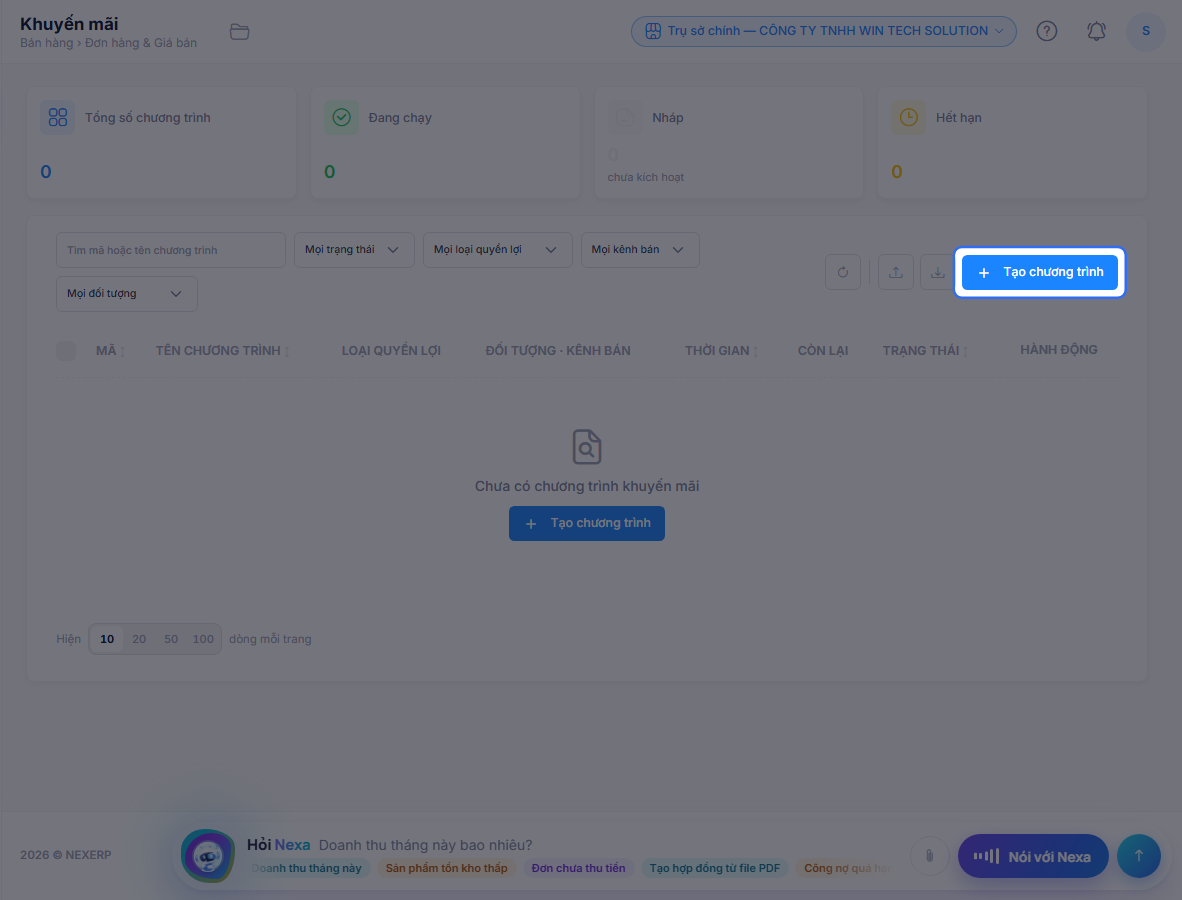
Nút Tạo chương trình - Chọn điều kiện
Chọn hàng áp dụng, giá trị đơn tối thiểu, đối tượng khách và kênh bán như POS, đơn hàng, NexNow.
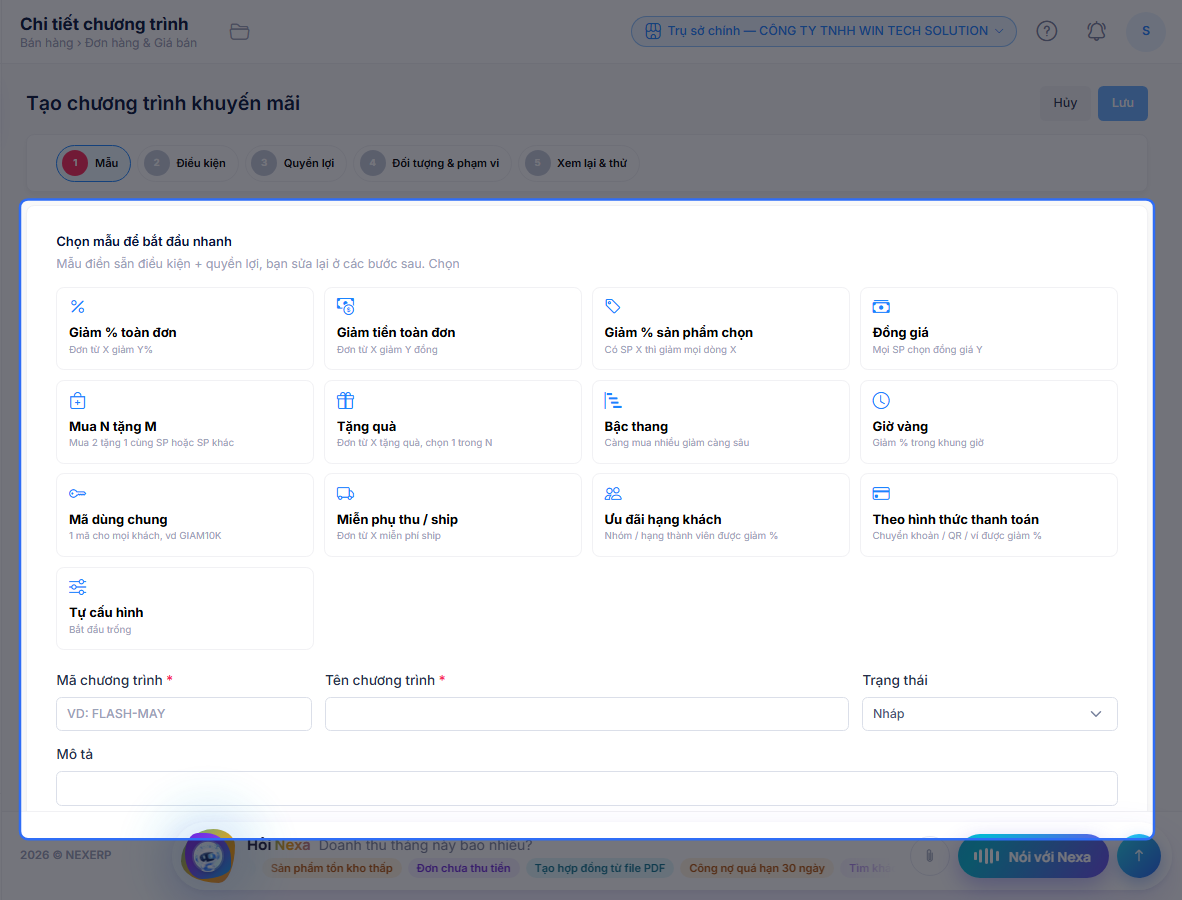
Khối thông tin - Nhấn Tiếp
Kiểm tra lại rồi nhấn Tiếp.
Nút Tiếp - Chọn quyền lợi
Giảm phần trăm, giảm tiền, tặng hàng hoặc giảm theo bậc. Chương trình kiểu Mã thì khách phải nhập mã.
- Kích hoạt
Lưu rồi nhấn Kích hoạt. Trạng thái sang Đang chạy. Tạm dừng được bất kỳ lúc nào. Các nút ở cột Thao tác cuối dòng: Tạo chương trình.
Menu thao tác trên dòng
Mua N tặng M
Khách mua đủ N sản phẩm thì được tặng M sản phẩm. Hàng tặng tự thêm vào đơn với giá 0 ₫.
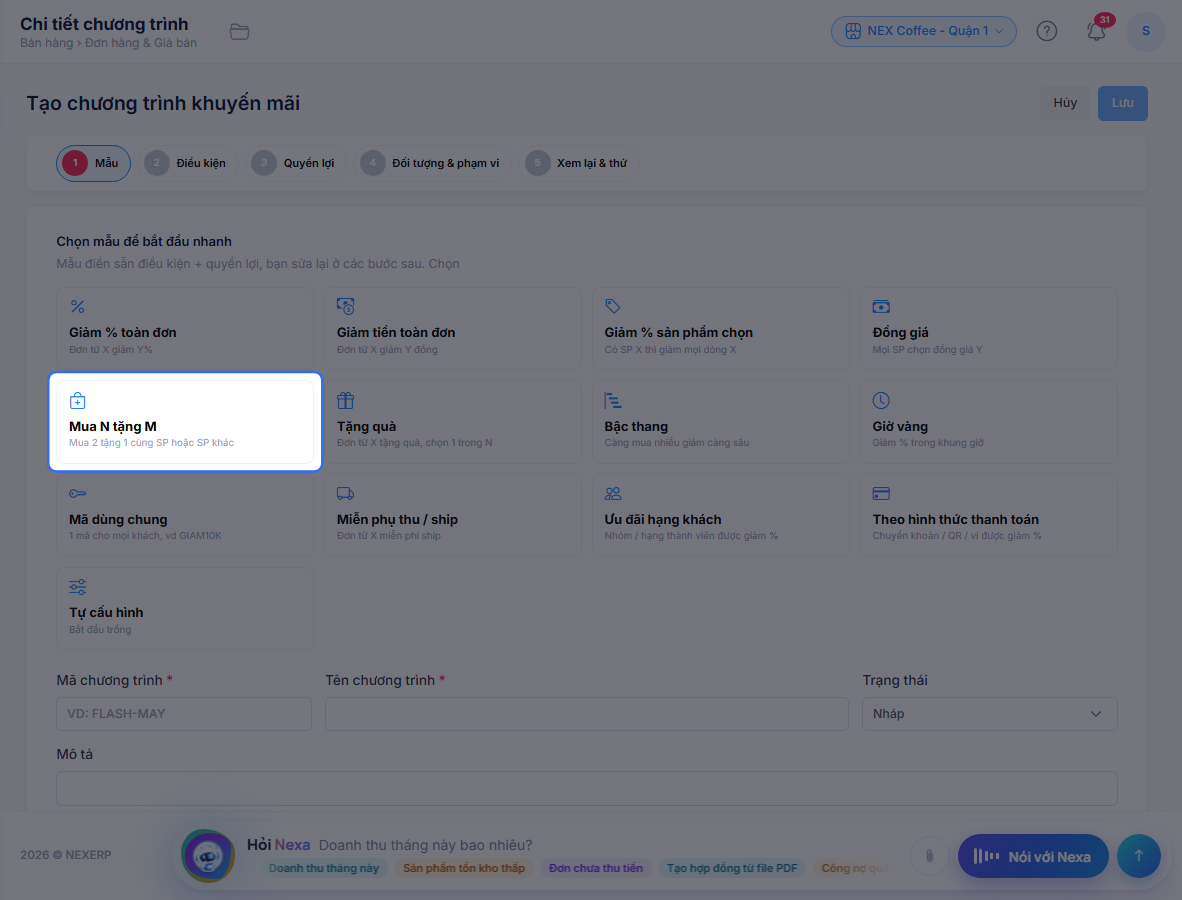
- Chọn mẫu Mua N tặng M
Ở bước Mẫu, nhấn Mua N tặng M. Nhập mã và tên chương trình.
Mẫu Mua N tặng M - Chọn hàng và số lượng
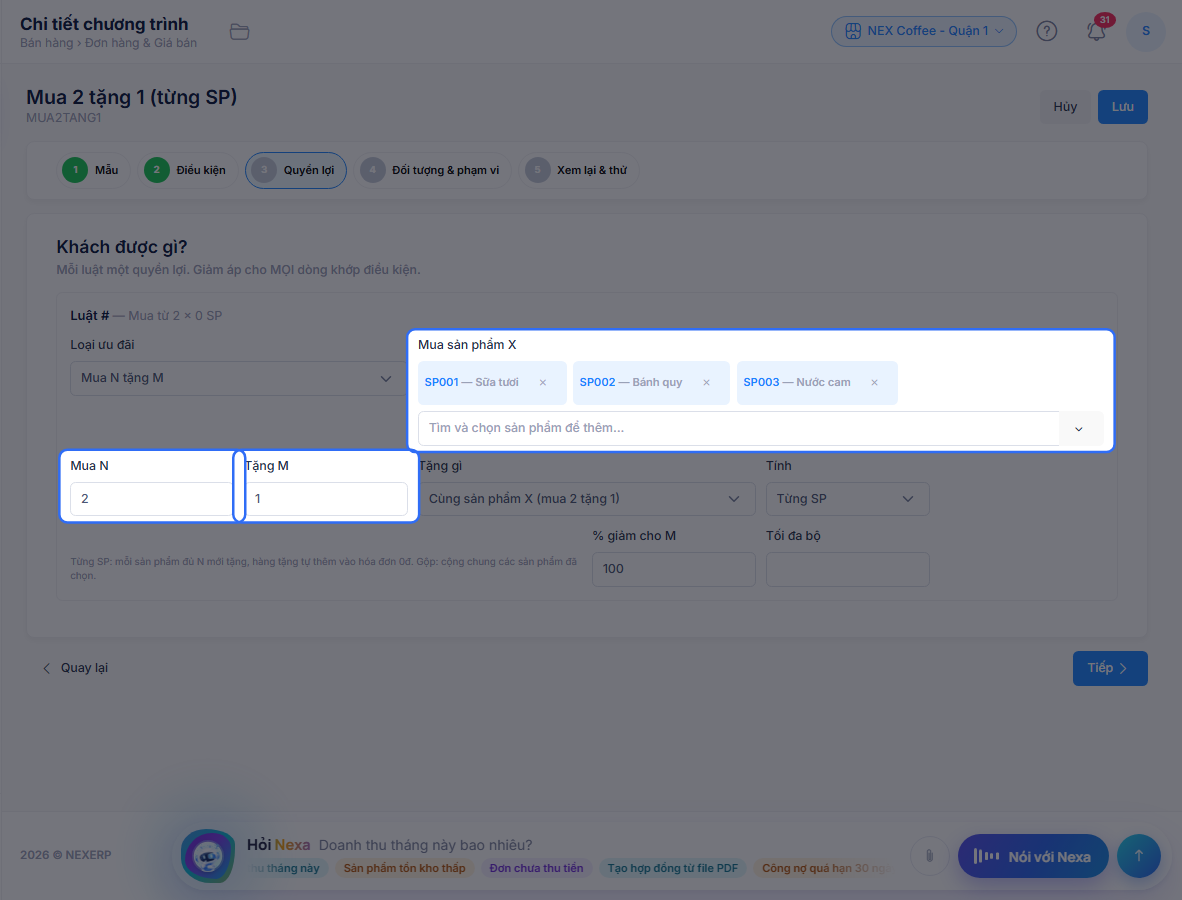
Ở bước Quyền lợi, chọn sản phẩm ở ô Mua sản phẩm X. Nhập số lượng ở ô Mua N và Tặng M.
Sản phẩm X, Mua N, Tặng M - Chọn cách tính
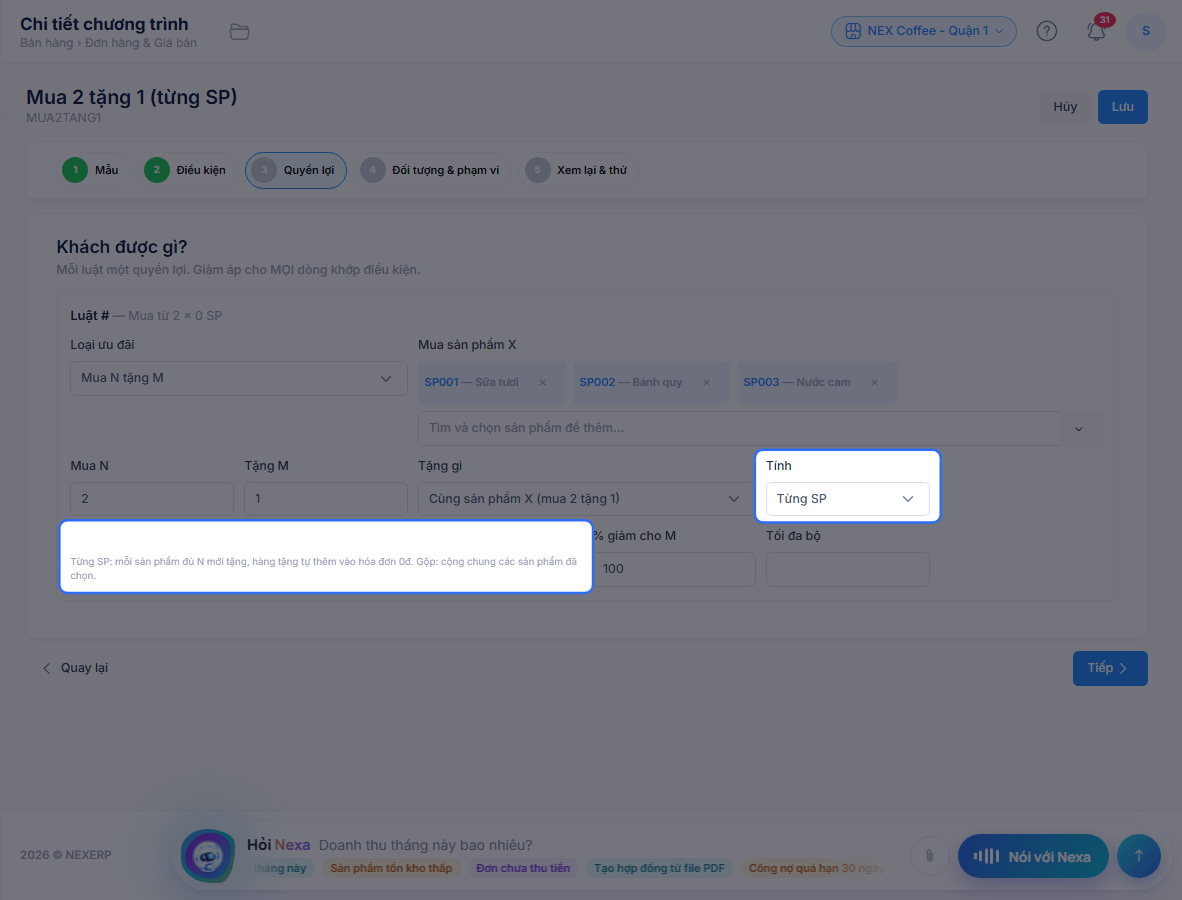
Ô Tính để Từng SP thì mỗi sản phẩm phải đủ N mới được tặng. Chọn Gộp để cộng chung số lượng các sản phẩm đã chọn.
Ô Tính - Chọn hàng tặng
Ô Tặng gì chọn Cùng sản phẩm X để tặng chính món khách mua. Chọn Sản phẩm khác Y để tặng món khác. Ô Tối đa bộ giới hạn số lần tặng, để trống là không giới hạn.
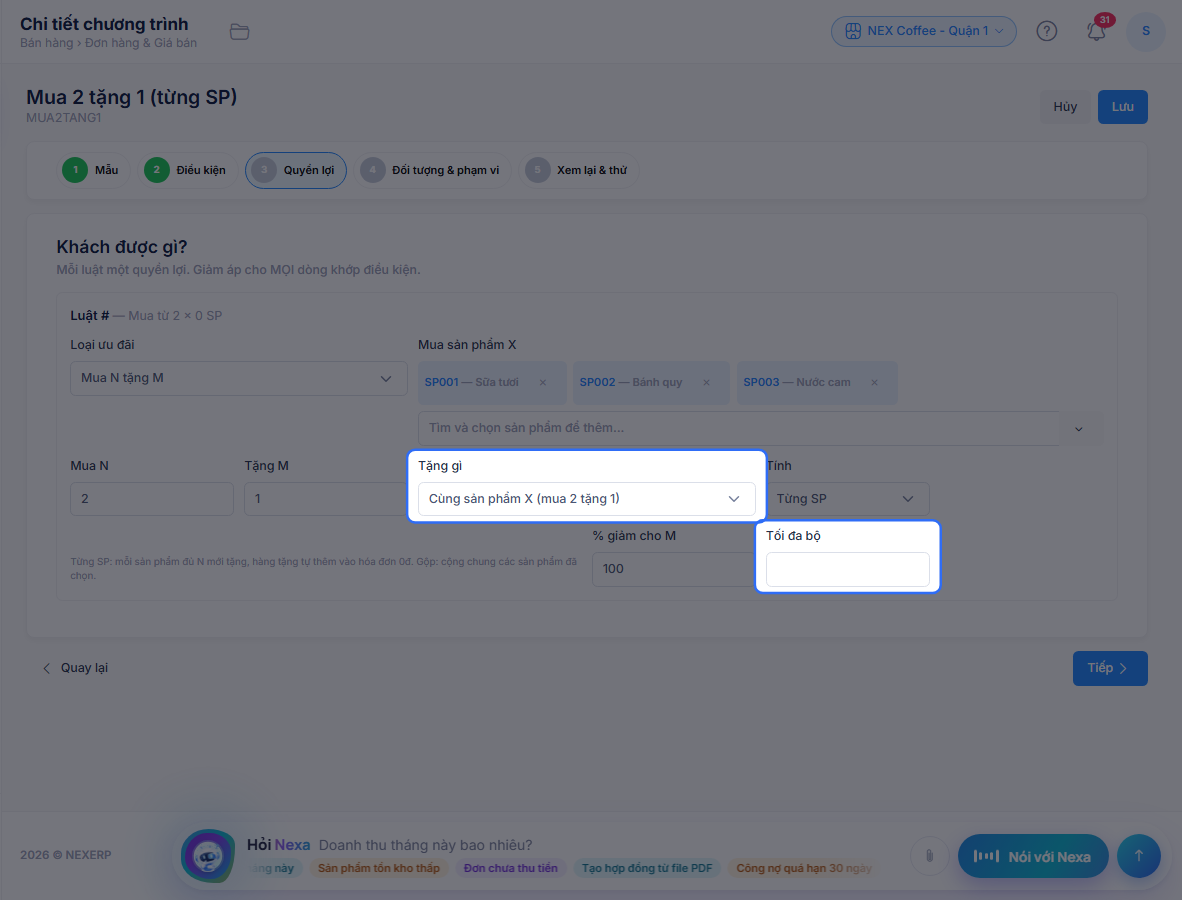
Tặng gì và Tối đa bộ
Ví dụ Mua 2 tặng 1, tính Từng SP:
Mua 2 món A được tặng 1 món A.
Mua 2 món A và 2 món B được tặng 1 món A và 1 món B.
Mua 1 món A và 1 món B không được tặng. Tính Gộp thì được tặng 1 món rẻ hơn.
Ưu đãi theo giờ thuê
Sân và bàn tính giờ được ưu đãi khi khách thuê đủ số giờ. Ví dụ thuê từ 2 giờ tặng một chai nước.
- Chọn điều kiện thuê giờ
Ở bước Điều kiện, ô Điều kiện chọn Thuê từ N giờ (sân / bàn giờ). Nhập Số giờ thuê tối thiểu.
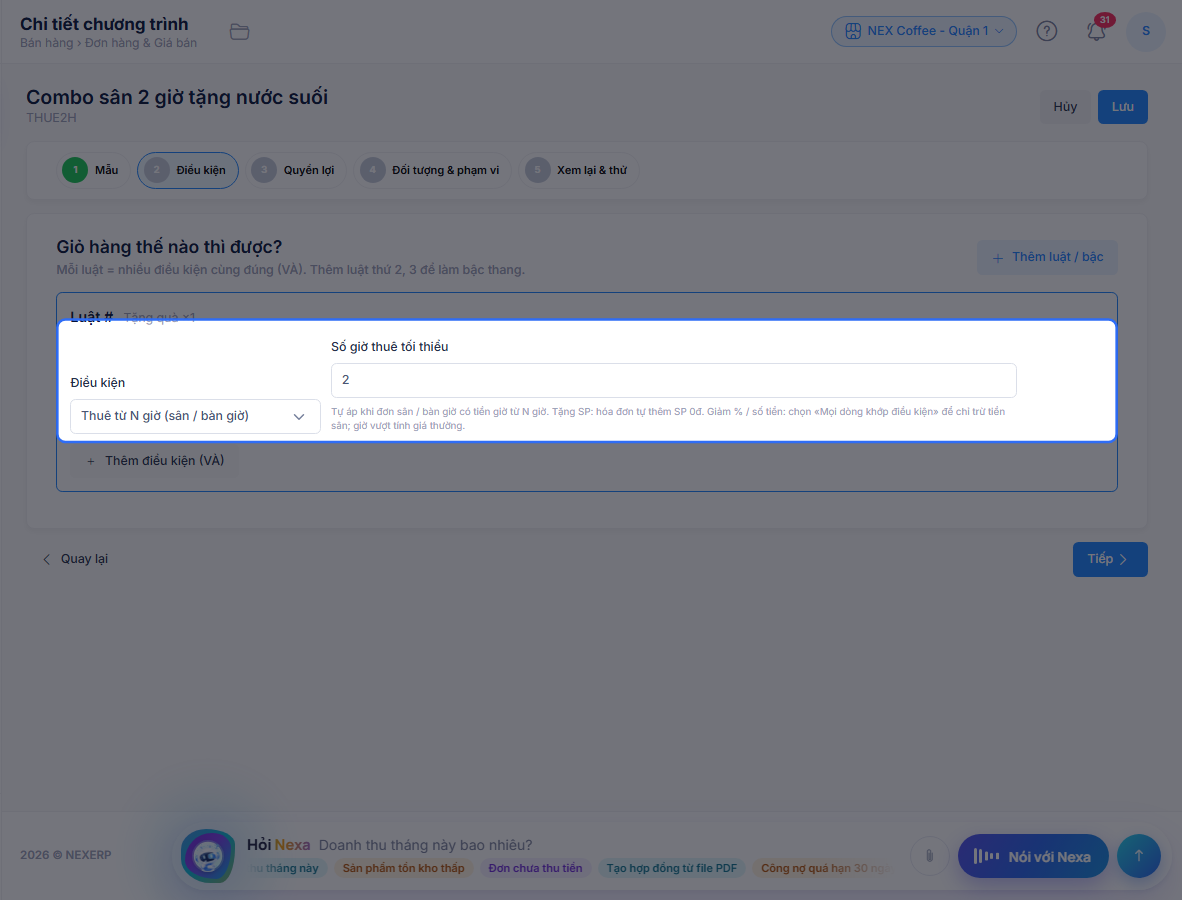
Điều kiện Thuê từ N giờ - Chọn quyền lợi
Ở bước Quyền lợi, chọn Tặng quà rồi chọn món tặng. Muốn giảm tiền giờ thì chọn Giảm theo % hoặc Giảm số tiền cố định. Ô Áp cho chọn Mọi dòng khớp điều kiện.
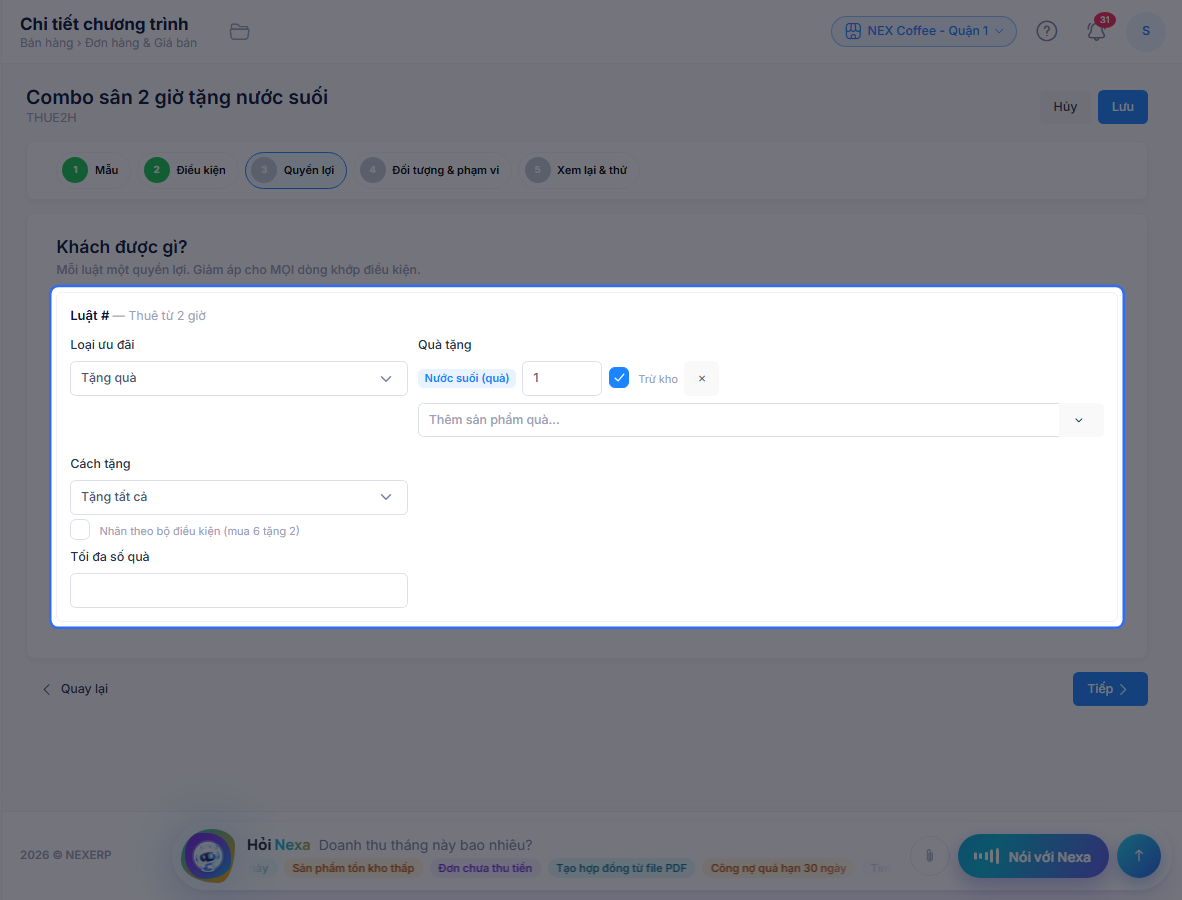
Quyền lợi Tặng quà
Lưu ý
Đơn đủ điều kiện thì màn bán tự thêm dòng hàng tặng 0 ₫, ghi tên chương trình. Bill in có dòng Tặng: kèm tên món.
Giảm số lượng dưới mức điều kiện thì dòng hàng tặng tự mất.
Chương trình Mua N tặng M cũ vẫn tính cách cũ cho tới khi mở sửa và nhấn Lưu. Cách cũ cần đủ N + M món trong giỏ rồi giảm món rẻ nhất.
Ưu đãi theo giờ tự áp khi thanh toán sân hoặc bàn tính giờ. Món gọi kèm không tính vào số giờ.
Giảm theo giờ chỉ trừ trên phần giờ đủ điều kiện, giờ vượt tính giá thường. Tích Nhân theo bộ để áp mỗi N giờ một lần.
Chương trình kiểu Mã cần tạo mã ở màn Mã giảm giá.
Giảm giá tính trên giá chưa thuế hay có thuế theo cài đặt của công ty. Kiểm tra trước khi chạy.
Kết quả xem ở Báo cáo khuyến mãi.