Lịch phân ca: kéo thả nhân viên vào khung ca theo tuần
Định nghĩa khung ca (giờ, số người), kéo nhân viên từ cây phòng ban thả vào ô ngày/ca, tự động lấp ca, sao chép tuần trước, xem tổng giờ và cảnh báo quá tải.
Lịch phân ca (menu Bán hàng › Cài đặt bán hàng, hoặc nút Phân ca ở màn Ca bán hàng) là nơi xếp lịch. Kết quả hiện ở Ca bán hàng và trên app của nhân viên.
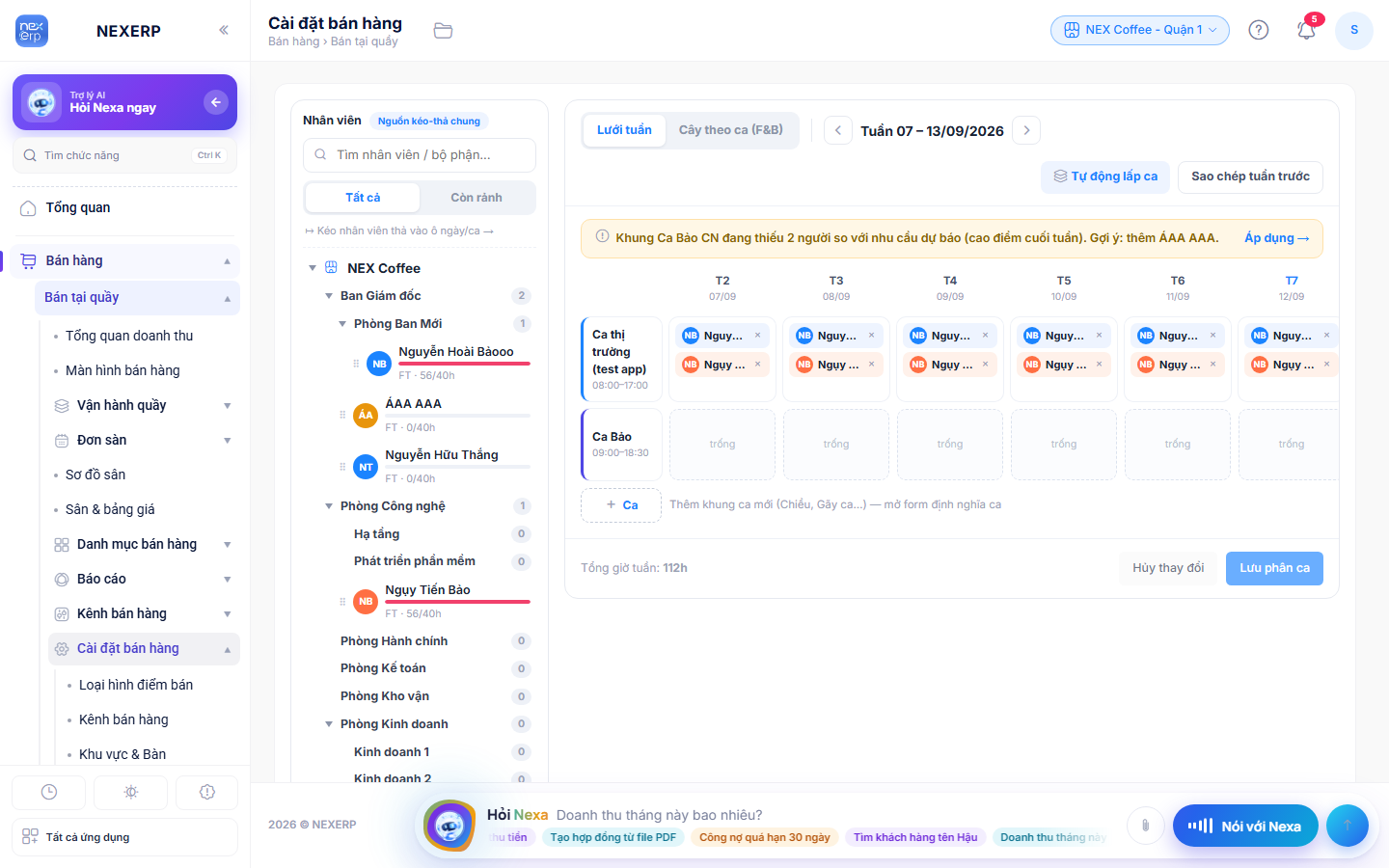
- 1Cột Nhân viên: tìm theo tên hoặc bộ phận; tab Tất cả / Còn rảnh. Dưới tên là loại hợp đồng và giờ đã xếp / định mức (thanh đỏ khi vượt).
- 2Lưới tuần hoặc Cây theo ca (F&B); mũi tên đổi tuần.
- 3Mỗi hàng là một khung ca (tên, giờ); mỗi ô ngày chứa người đã xếp, ✕ để bỏ. Ô trống là chưa có ai.
- 4Tự động lấp ca xếp theo người còn rảnh; Sao chép tuần trước chép nguyên lịch.
- 5Dải vàng gợi ý khi ca thiếu người so với dự báo (cao điểm cuối tuần), bấm Áp dụng để nhận gợi ý.
- 6+ Ca thêm khung ca; Tổng giờ tuần; Huỷ thay đổi / Lưu phân ca.
Xếp lịch một tuần
- Có đủ khung ca chưa
Bấm + Ca nếu thiếu: tên (Sáng, Chiều, Gãy ca), giờ, số người cần. Khung ca dùng lại cho mọi tuần.
- Kéo thả
Kéo tên nhân viên thả vào ô. Một người có thể ở nhiều ca một ngày (gãy ca). Thả nhầm thì bấm ✕.
- Kiểm tra giờ
Thanh đỏ dưới tên là quá định mức tuần; cân lại để tránh tăng ca ngoài ý muốn.
- Lưu
Bấm Lưu phân ca. Chưa lưu mà đổi tuần sẽ mất thay đổi (có hỏi xác nhận).
Liên quan
Ca bán hàng: xem lịch đã xếp theo ngày / tuần / tháng, nhảy vào màn bán.
Nhắc mở/đóng ca: bắn nhắc dựa trên giờ khung ca ở đây.
Nhân sự › Chấm công: giờ thực tế; lịch phân ca là kế hoạch.