Loại hình điểm bán: bật đúng tính năng POS cho cửa hàng
Chọn loại hình kinh doanh (quầy, nhà hàng có bàn, spa, khách sạn, sân, bi-a) để POS tự bật tắt màn bán, bàn, bếp, đặt lịch. Làm một lần khi mở cửa hàng, có thể tinh chỉnh từng tính năng sau.
Đây là bước đầu tiên của Cài đặt bán hàng. Loại hình quyết định Màn hình bán hàng hiện tab nào (Bán lẻ, F&B, Phòng, Sân, Bi-a, Spa), có sơ đồ bàn hay không, phiếu bếp in ra sao.
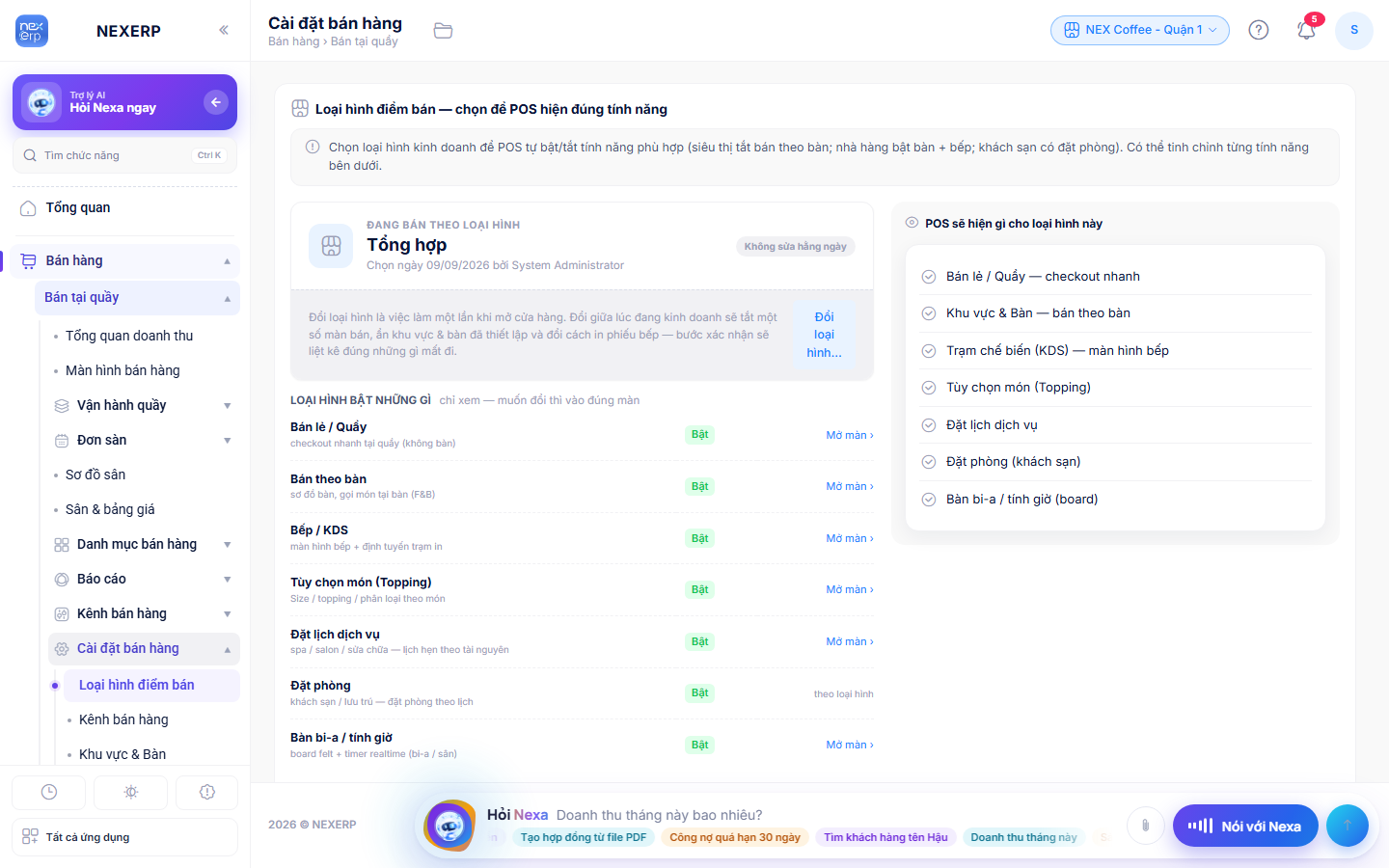
- 1Loại hình đang bán, ngày chọn và ai chọn. Nút Đổi loại hình… chỉ dùng khi thực sự đổi cách kinh doanh.
- 2"Loại hình bật những gì": từng tính năng đang Bật, bấm Mở màn › để vào màn thiết lập tương ứng.
- 3Cột phải liệt kê POS sẽ hiện gì với loại hình này.
Chọn loại hình nào
Cửa hàng | Loại hình nên chọn | POS bật |
|---|---|---|
Tạp hoá, siêu thị mini, shop thời trang | Bán lẻ / Quầy | Checkout nhanh tại quầy, mã vạch, bán theo cân |
Quán cà phê, nhà hàng | Bán theo bàn | Khu vực & bàn, gọi món tại bàn, bếp/KDS, tuỳ chọn món |
Spa, salon, sửa chữa | Đặt lịch dịch vụ | Lịch hẹn theo chuyên viên, liệu trình |
Khách sạn, homestay | Đặt phòng | Đặt phòng theo lịch |
Sân thể thao, bi-a | Bàn bi-a / tính giờ, Sân | Sơ đồ sân, tính tiền theo giờ |
Nhiều mô hình cùng lúc | Tổng hợp | Bật tất cả, tự ẩn tab không dùng ở từng chi nhánh |
Cách làm
- Chọn loại hình lần đầu
Vào Bán hàng › Cài đặt bán hàng › Loại hình điểm bán, bấm Đổi loại hình…, chọn loại hình rồi xác nhận. Màn xác nhận liệt kê rõ tính năng nào bật, tính năng nào tắt.
- Tinh chỉnh từng tính năng
Không cần đổi cả loại hình nếu chỉ muốn thêm một tính năng: ở danh sách "Loại hình bật những gì", bấm Mở màn › của tính năng đó (ví dụ Khu vực & Bàn, Tuỳ chọn món) để bật và cấu hình.
- Kiểm tra trên Màn hình bán hàng
Mở Màn hình bán hàng: hàng tab đầu trang phải đúng loại hình vừa chọn. Chi nhánh khác loại hình thì cấu hình ở từng chi nhánh.