Màn hình bán hàng: mở ca, bán, thu tiền và đóng ca
Thao tác hằng ngày của thu ngân trên một màn duy nhất. Mở ca với quỹ đầu, chọn món hoặc quét mã vạch, chọn tuỳ chọn món, thu tiền mặt / VietQR / MoMo, in bill, rồi đóng ca và đối soát két.
Màn hình bán hàng (menu Bán hàng › Bán tại quầy, phím tắt F3 để nhảy vào ô tìm hàng) là màn thu ngân dùng cả ngày. Hàng tab trên cùng (Bán lẻ, F&B, Phòng, Sân, Bi-a, Spa) hiện theo Loại hình điểm bán đã chọn; quán chỉ bán mang đi sẽ chỉ thấy tab Bán lẻ.
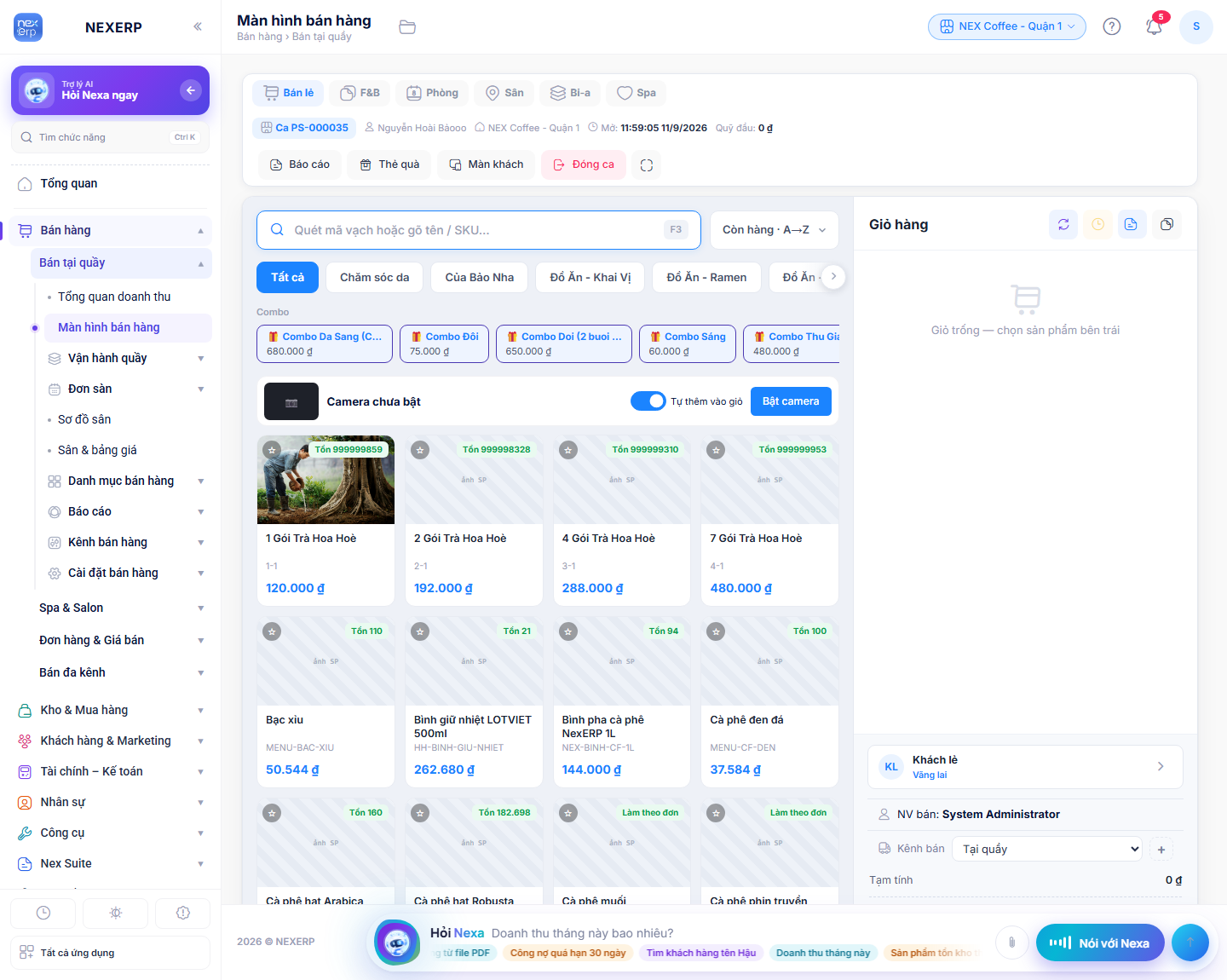
- 1Thanh ca: mã ca PS-000035, thu ngân mở ca, chi nhánh, giờ mở, quỹ đầu. Nút Báo cáo, Thẻ quà, Màn khách (màn hình phụ quay về phía khách) và Đóng ca.
- 2Ô quét mã vạch / gõ tên; bên phải là cách sắp xếp (còn hàng, tên, giá, tồn). Dải nhóm hàng và dải Combo ngay dưới.
- 3Camera: bật để nhận diện sản phẩm bằng camera máy quầy, tự thêm vào giỏ.
- 4Thẻ sản phẩm ghi tồn kho hiện tại (hoặc Làm theo đơn với món pha chế) và giá bán.
- 5Giỏ hàng với khách hàng, nhân viên bán, kênh bán, tạm tính, thuế và nút Tính tiền F9.
Một ngày của thu ngân

1. Mở ca
Chưa có ca thì màn bán chỉ hiện khung Mở ca bán hàng. Từ lúc mở ca, mọi đơn, tiền thu, tiền hoàn đều ghi vào ca của bạn.
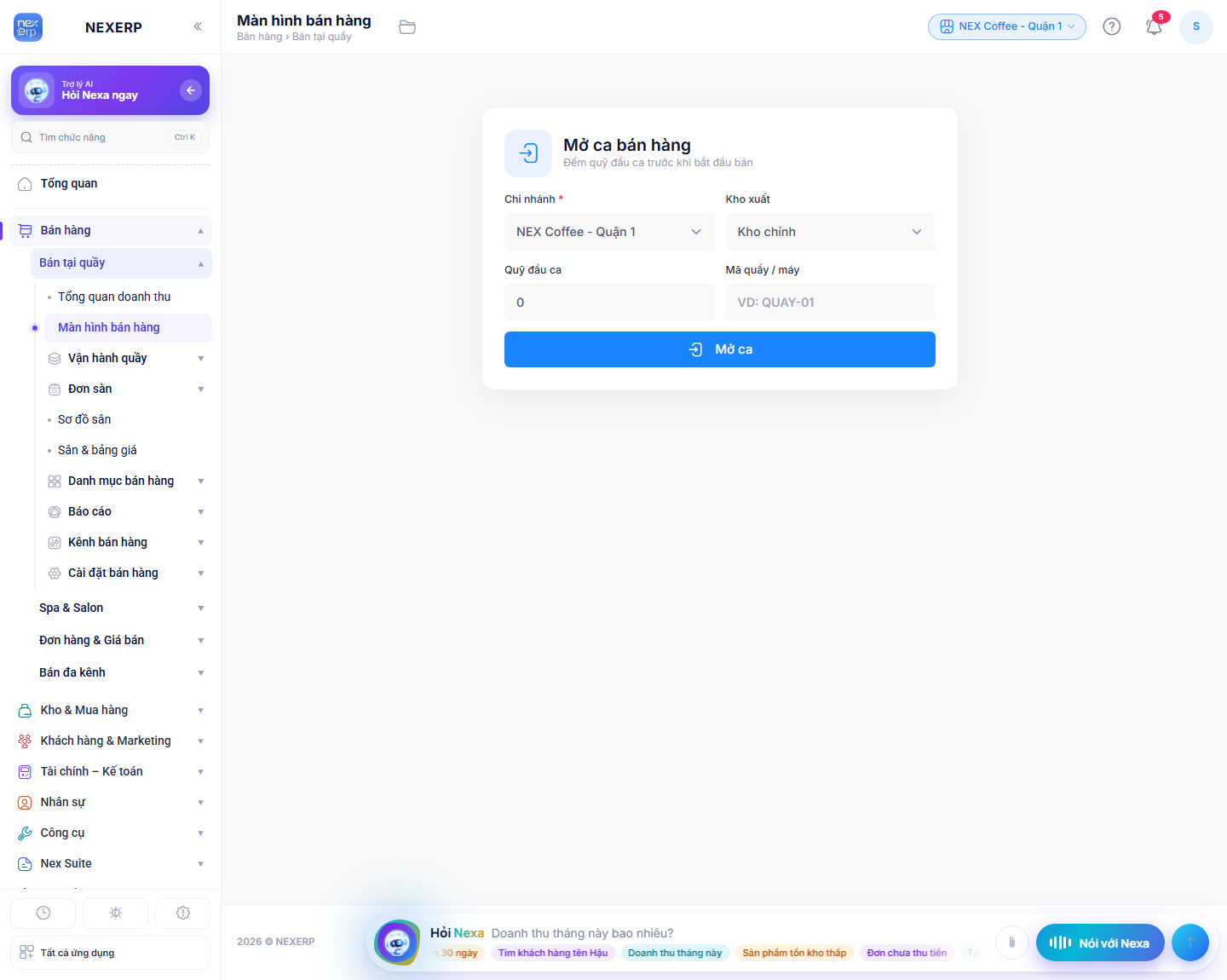
- 1Chi nhánh đang bán và Kho xuất: kho sẽ trừ hàng khi bán; quán một kho để mặc định Kho chính.
- 2Quỹ đầu ca: tiền mặt sẵn có trong két để thối. Đếm rồi nhập đúng, cuối ca hệ thống dùng số này tính tiền phải có.
- 3Mã quầy / máy (tuỳ chọn, ví dụ QUAY-01) để phân biệt khi chi nhánh có nhiều quầy.
- 4Bấm Mở ca; thanh ca hiện mã PS-0000xx, người mở, giờ mở và quỹ đầu.
2. Thêm món vào giỏ
Quét mã vạch vào ô tìm (F3) hoặc gõ vài chữ của tên/mã, Enter để thêm.
Bấm thẻ sản phẩm. Món có tuỳ chọn (size, topping, mức đường…) sẽ mở hộp chọn trước khi vào giỏ:
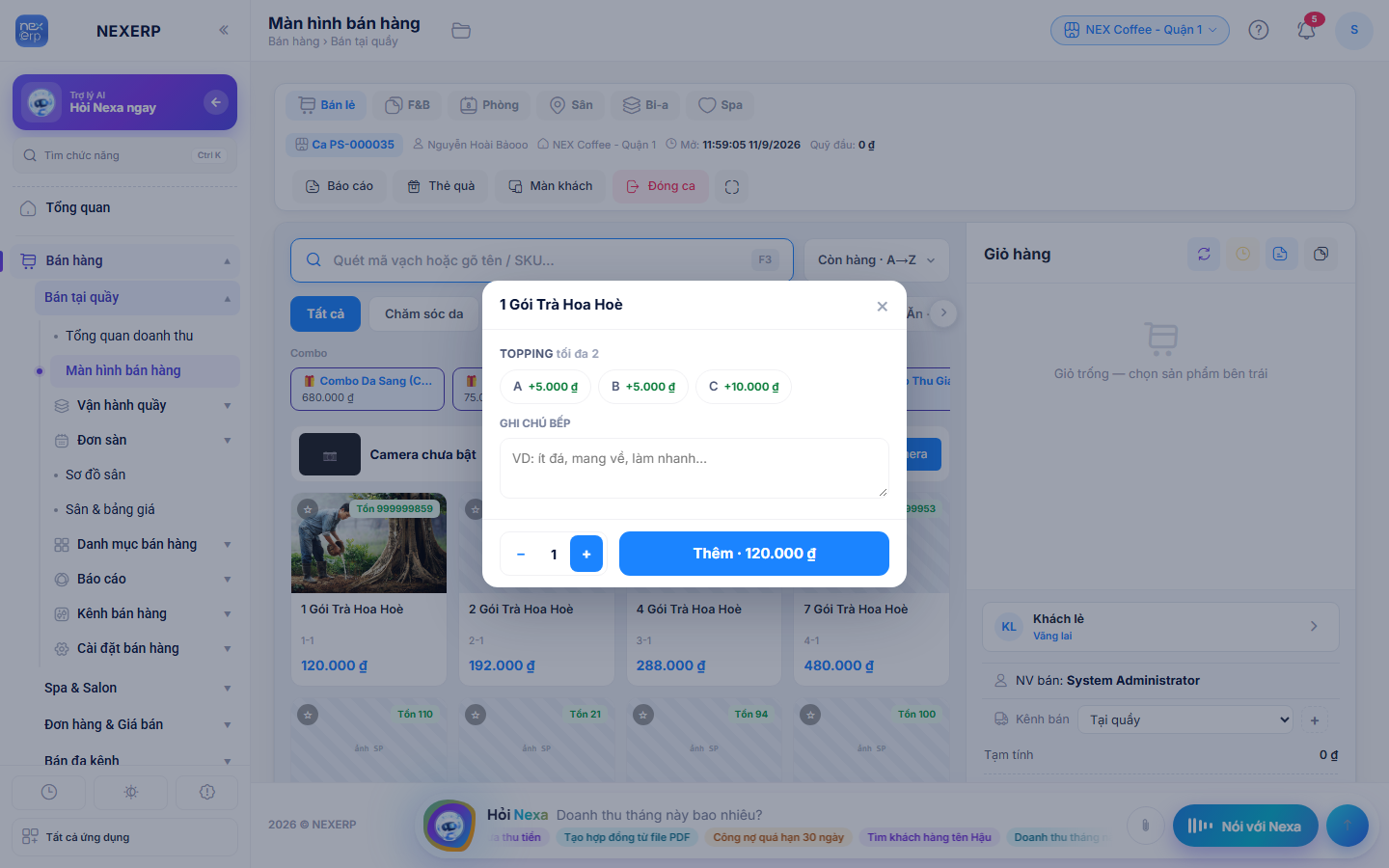
- 1Nhóm tuỳ chọn khai ở Cài đặt bán hàng › Tuỳ chọn món; mỗi lựa chọn có phụ thu riêng.
- 2Ghi chú bếp in lên phiếu bếp (ít đá, mang về, làm nhanh…).
- 3Số lượng và nút Thêm hiện luôn giá sau phụ thu.
Combo ở dải trên cùng: bấm một lần là cả combo vào giỏ thành một dòng.
Trong giỏ: chỉnh số lượng bằng −/+, bấm vào giá để sửa giá dòng (nếu có quyền), nút ghi chú và thùng rác để bỏ dòng.
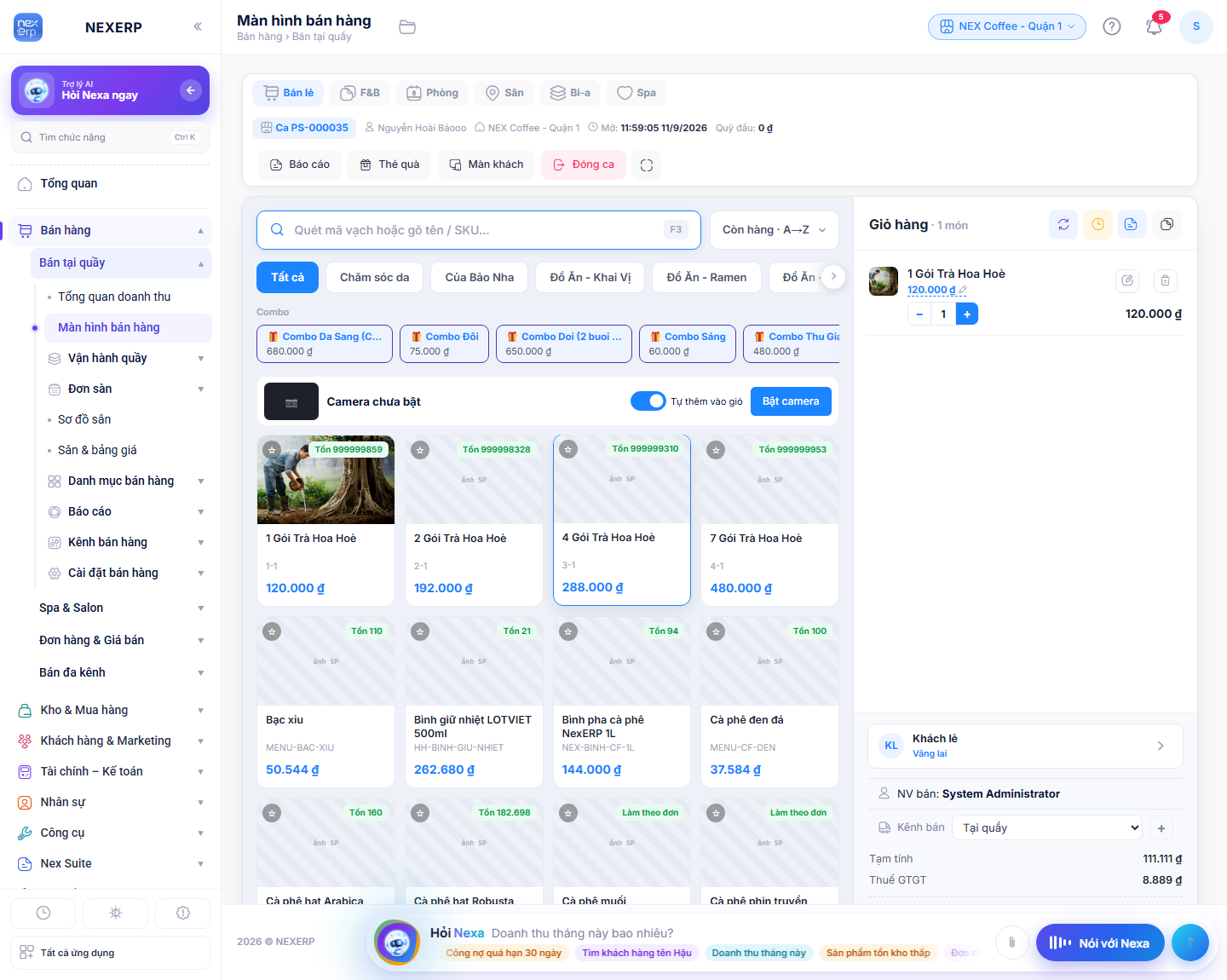
- 1Bốn nút góc giỏ: Đổi hàng, Giữ đơn (cất đơn để bán khách khác), Đơn đã giữ, Đơn gần đây (in lại).
- 2Khách lẻ: bấm để chọn khách quen (tích điểm, công nợ) hoặc tạo nhanh bằng số điện thoại.
- 3Kênh bán mặc định Tại quầy; đơn khách gọi qua GrabFood, ShopeeFood thì chọn kênh tương ứng để báo cáo tách được.
3. Thu tiền
Bấm Tính tiền (F9):
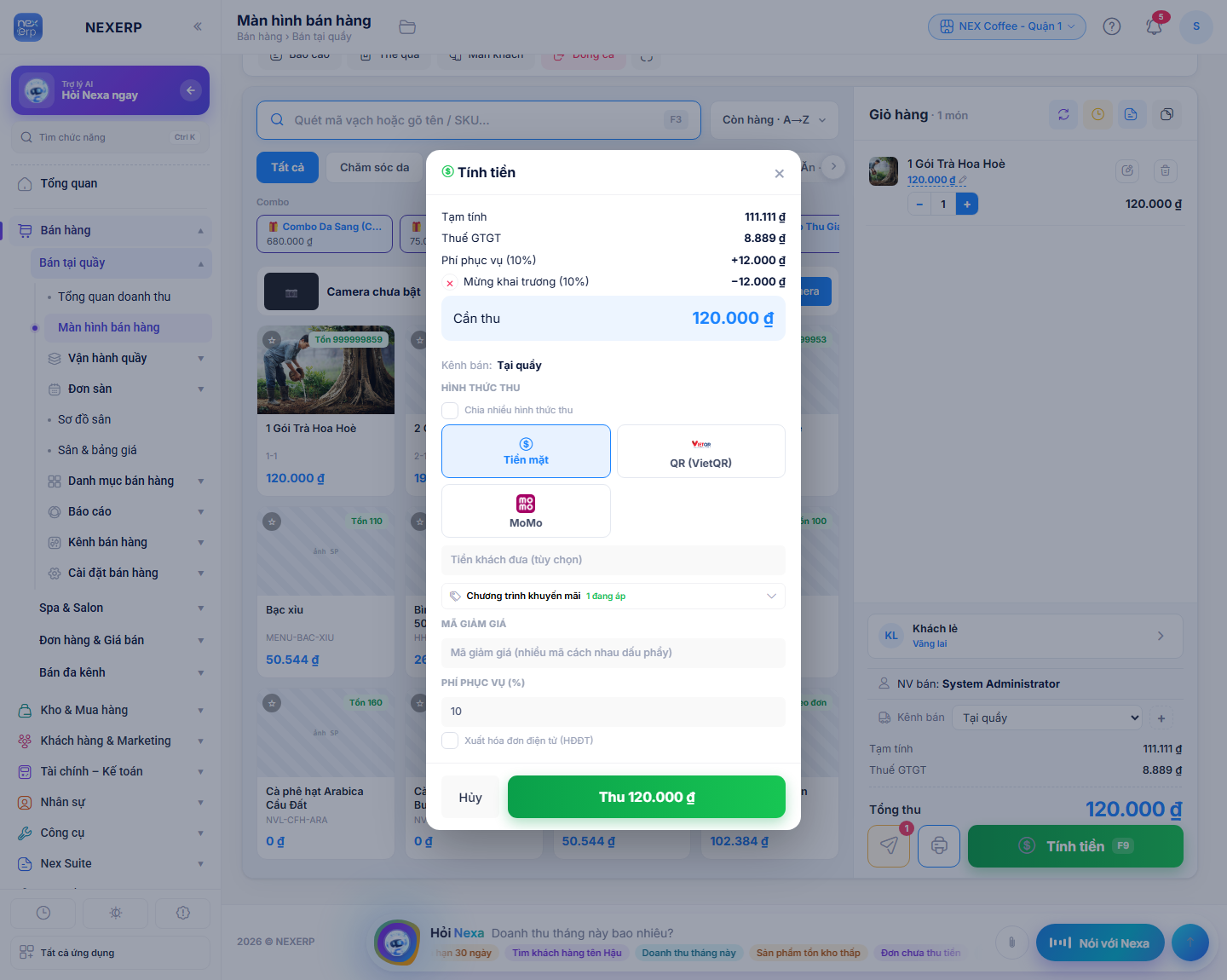
- 1Phần trên tính lại từng khoản: tạm tính, thuế GTGT, phí phục vụ (mặc định % lấy từ Cài đặt bán hàng › Phí dịch vụ, sửa được từng bill) và khuyến mãi đang áp tự động (bấm ✕ để bỏ).
- 2Cần thu là số khách phải trả.
- 3Hình thức thu: Tiền mặt, QR (VietQR), MoMo, thẻ… tuỳ cổng đã bật. Tick Chia nhiều hình thức thu khi khách trả một phần tiền mặt, phần còn lại chuyển khoản.
- 4Ô Tiền khách đưa để hệ thống tính tiền thối; Mã giảm giá nhập mã khách có.
- 5Tick Xuất hoá đơn điện tử rồi nhập MST/CCCD người mua nếu khách cần hoá đơn.
- 6Bấm Thu: đơn chuyển sang đã thanh toán, bill in ra (tự in hoặc bấm in tuỳ Trạm in).
Hình thức | Điều gì xảy ra |
|---|---|
Tiền mặt | Thu ngay, tiền cộng vào két của ca. Ngăn kéo tiền mở nếu đã cấu hình. |
QR (VietQR) | Màn hiện QR động đúng số tiền. Ngân hàng báo có → đơn tự hoàn tất; chưa bật tự xác nhận thì thu ngân bấm xác nhận khi thấy tiền về. |
MoMo | QR MoMo động, tiền về tự chốt đơn. |
Thẻ / Chuyển khoản thường | Thu ngân tự xác nhận sau khi quẹt máy POS ngân hàng hoặc thấy tiền về. |
4. In lại, giữ đơn, đổi hàng
Đơn gần đây (in lại): in lại bill vừa bán ngay tại giỏ. Công tắc In lại: khoá ở Đơn hàng POS đang bật thì phải nhờ quản lý.
Giữ đơn: khách chưa lấy hàng ngay, cất giỏ hiện tại rồi bán khách khác; mở lại ở Đơn đã giữ.
Đổi hàng: khách mang hàng đổi, chọn đơn cũ, chọn món trả và món lấy thêm, hệ thống tính phần chênh.
In tạm tính (nút máy in cạnh Tính tiền): in phiếu tạm tính cho khách xem trước khi thanh toán, hay dùng với bàn.
5. Bán theo bàn (tab F&B)
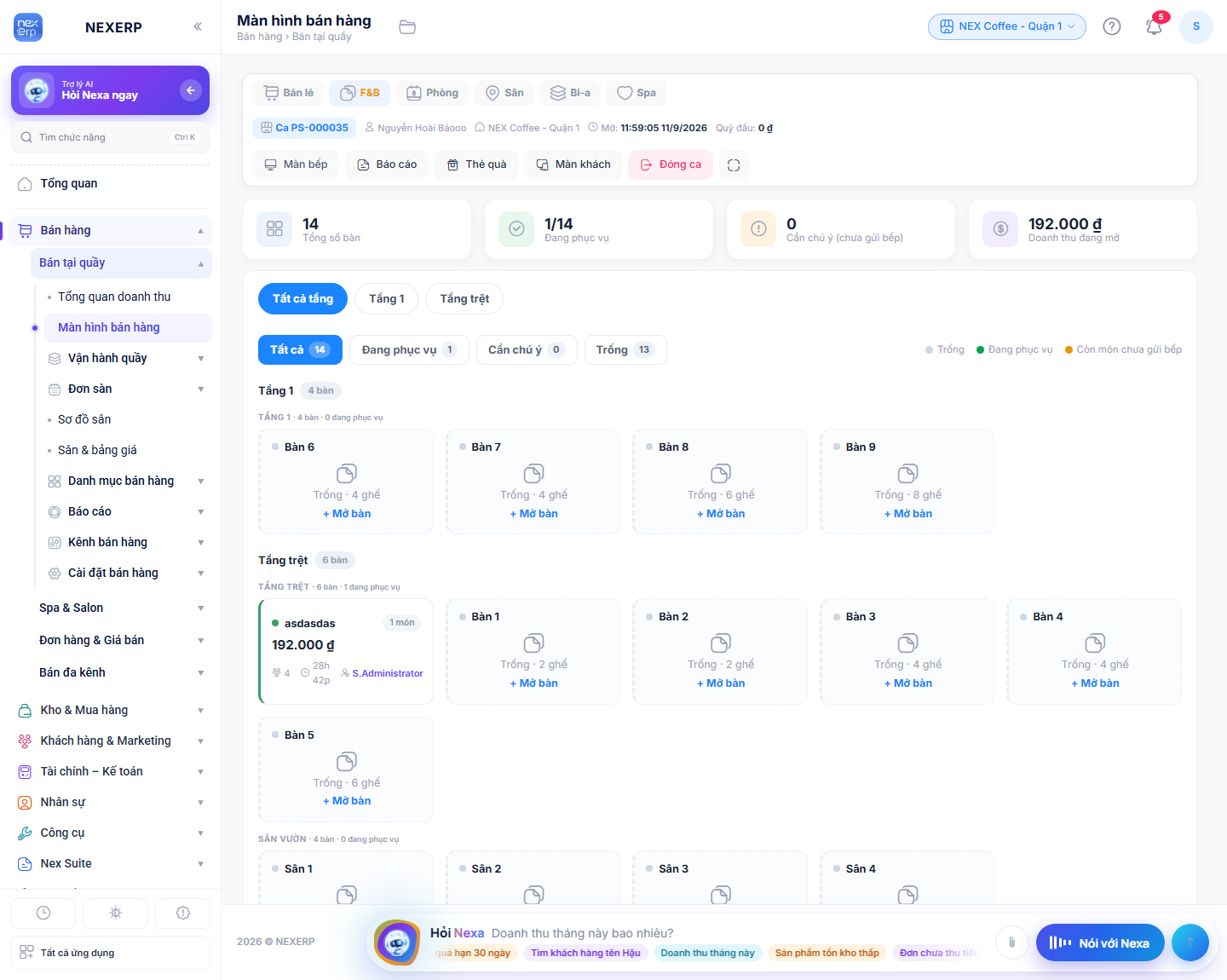
- 1Bốn ô: tổng bàn, đang phục vụ, cần chú ý (còn món chưa gửi bếp), doanh thu đang mở.
- 2Lọc theo tầng / khu vực và trạng thái bàn. Bàn trống có nút Mở bàn.
- 3Bàn đang phục vụ hiện số món, tiền tạm tính, số khách, thời gian và ai đang phục vụ. Bấm vào bàn để gọi thêm món, in tạm tính hoặc tính tiền.
- 4Nút Màn bếp mở màn hình bếp (KDS) theo dõi món đã gửi.
Thao tác: bấm Mở bàn → chọn món như tab Bán lẻ → Gửi bếp để in phiếu bếp → khách ăn xong bấm Tính tiền bàn (F9). Muốn in tạm tính, chuyển bàn, gộp bàn, tách bill dùng các nút ở đầu khung bàn. Khách gọi món qua QR gọi món sẽ hiện thẳng vào bàn.
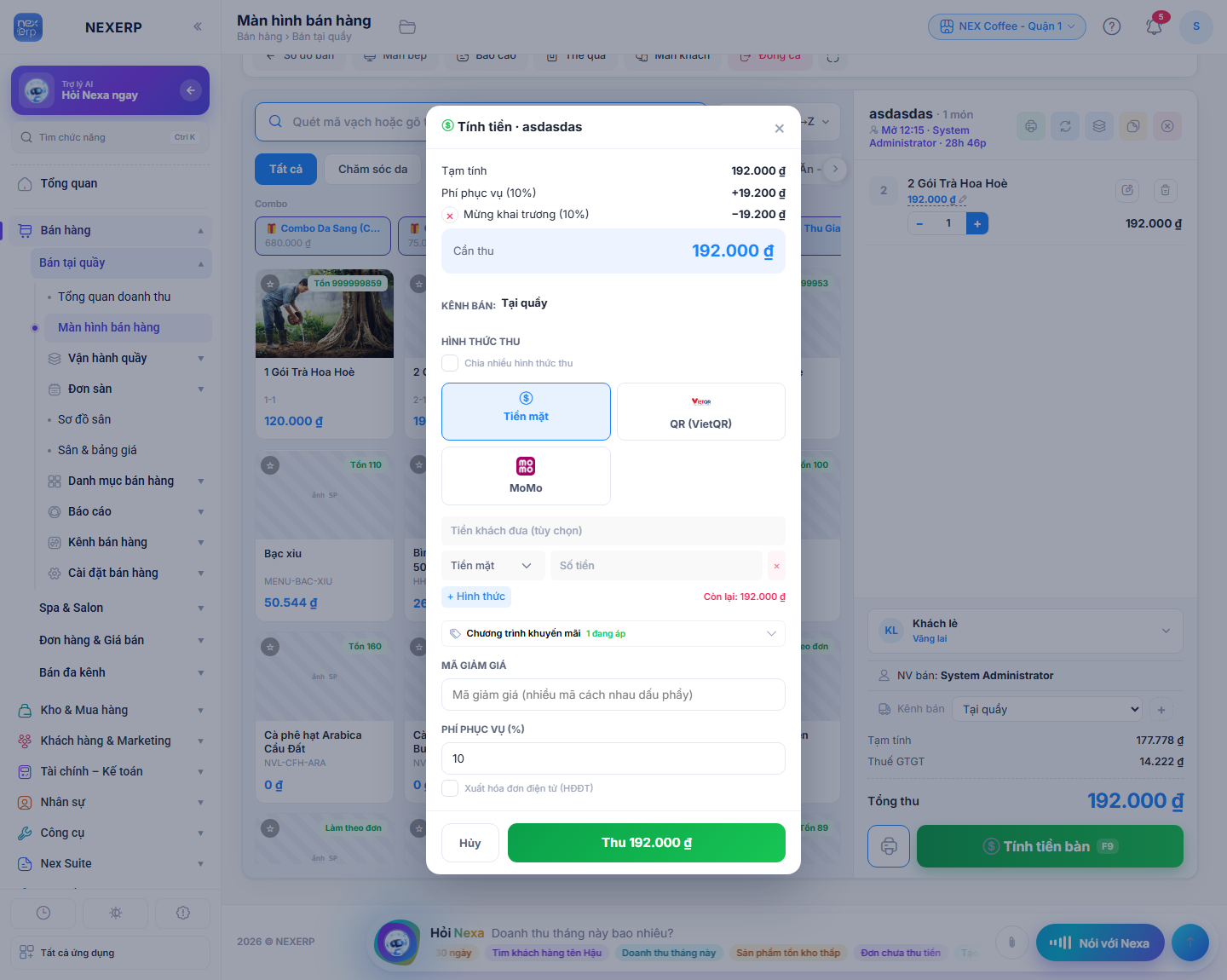
- 1Khung bàn: tên bàn, số món, giờ mở, người phục vụ; nút in tạm tính, chuyển/gộp bàn, huỷ bàn.
- 2Chia nhiều hình thức thu: thêm dòng hình thức và số tiền, ô Còn lại phải về 0 mới thu được.
- 3Thu xong, hộp Đã thu hiện số đơn SO-2026-00xxxx, nút In bill; bàn về trạng thái trống.
6. Đóng ca
Bấm Đóng ca (F3 ở thanh ca). Hệ thống hiện doanh thu ca, tiền mặt đã thu và tiền mặt kỳ vọng trong két (quỹ đầu + tiền mặt thu − hoàn − rút quỹ). Đếm tiền thật trong két, nhập vào Tiền mặt đếm thực, ghi Nộp thêm / Rút quỹ nếu có và lý do lệch, rồi bấm Đóng ca.
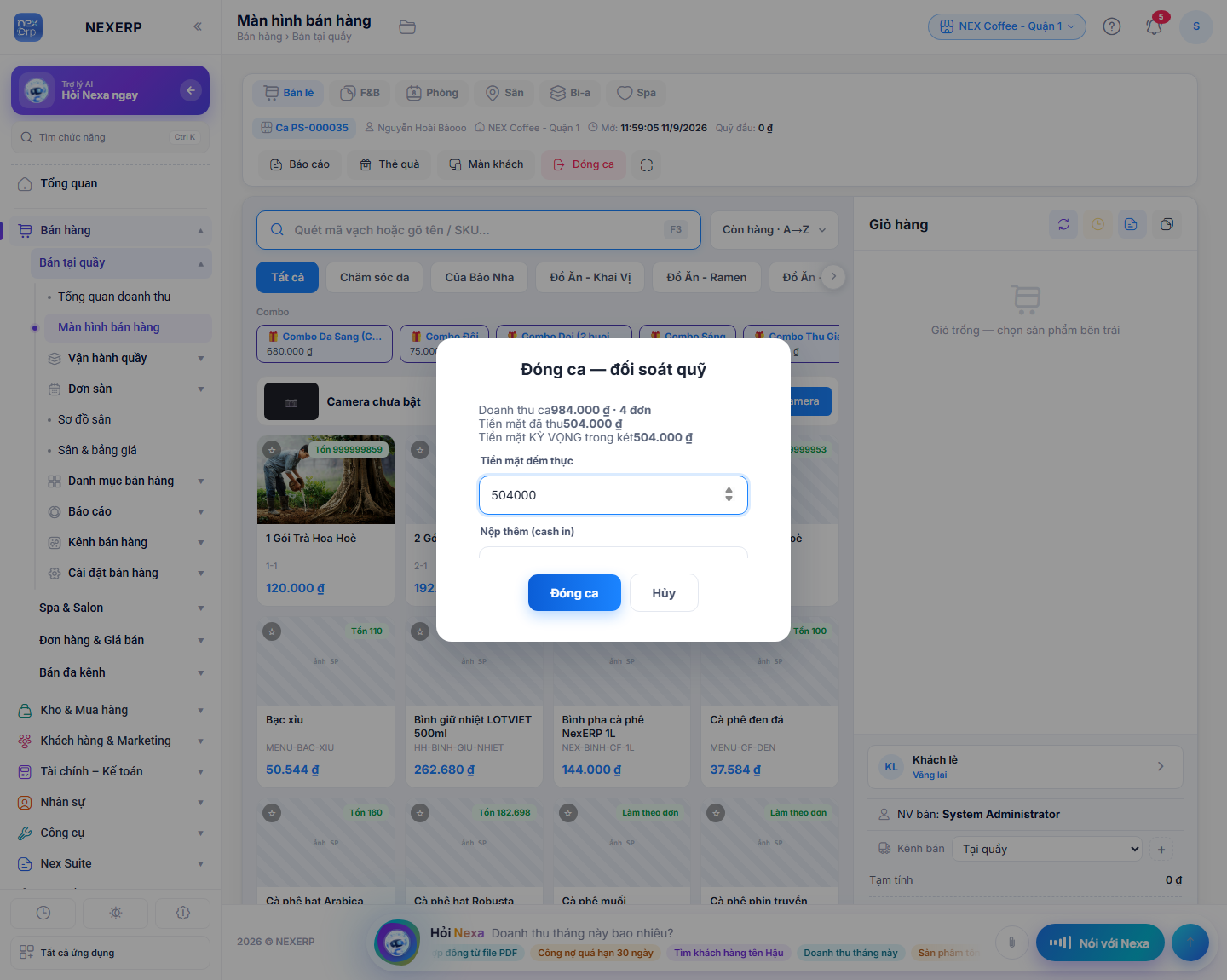
- 1Ba dòng hệ thống tính sẵn: Doanh thu ca kèm số đơn, Tiền mặt đã thu, Tiền mặt kỳ vọng trong két.
- 2Tiền mặt đếm thực: số bạn đếm được. Lệch so với kỳ vọng thì ghi Lý do lệch.
- 3Nộp thêm (cash in) / Rút quỹ (cash out): tiền chủ bỏ thêm vào két hoặc rút bớt trong ca, để đối soát khớp.
- 4Bấm Đóng ca: hộp kết quả hiện doanh thu, kỳ vọng, đếm thực, chênh lệch và nút In báo cáo Z (báo cáo ca để thu ngân ký).
Sau khi đóng, ca chuyển sang Đã đóng ở Báo cáo › Lịch sử ca để quản lý kiểm két và đối soát.
Phím tắt
Phím | Tác dụng |
|---|---|
F3 | Nhảy vào ô quét mã / tìm hàng |
F9 | Mở hộp Tính tiền |
Enter trong hộp Tính tiền | Thu với hình thức đang chọn |
Esc | Đóng hộp thoại đang mở |