Sản phẩm bán tại quầy: thêm hàng, giá, mã vạch và tồn
Danh mục sản phẩm dùng cho POS: mã, tên, mã vạch, đơn vị, giá trước thuế, tiền thuế, giá bán và tồn kho; tab riêng cho nguyên liệu và bán thành phẩm; nhập hàng loạt từ Excel.
Màn Sản phẩm trong Bán hàng › Danh mục bán hàng là nơi POS lấy hàng để hiện trên Màn hình bán hàng. Hàng ngừng hoạt động không hiện ở POS nhưng vẫn giữ lịch sử bán.
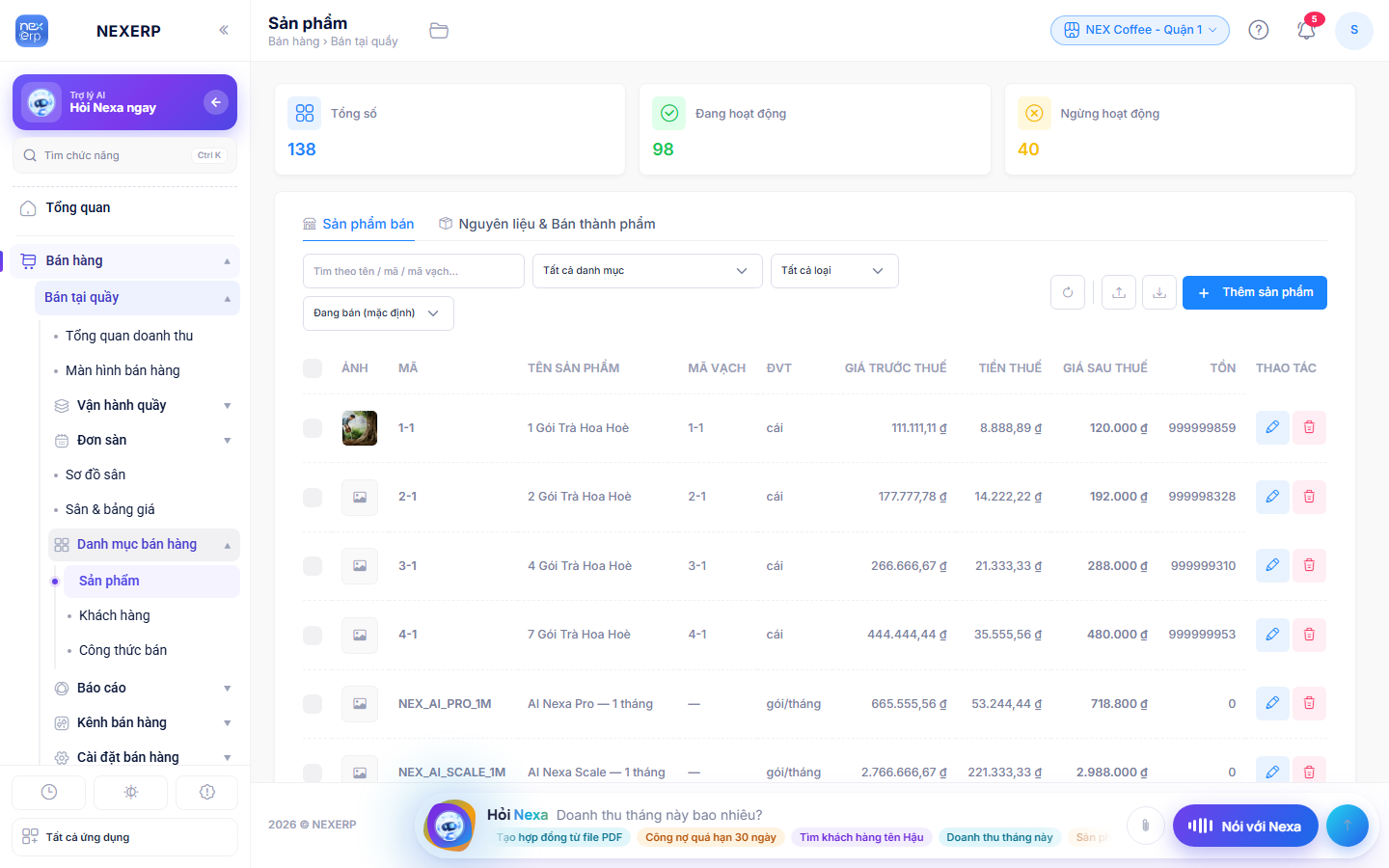
- 1Ba ô: Tổng số, Đang hoạt động, Ngừng hoạt động.
- 2Hai tab: Sản phẩm bán (hiện ở POS) và Nguyên liệu & Bán thành phẩm (dùng cho công thức, không bán trực tiếp).
- 3Tìm theo tên / mã / mã vạch, lọc theo danh mục, loại và trạng thái; nút tải lên Excel, tải xuống và Thêm sản phẩm.
- 4Giá sau thuế là giá khách trả; hệ thống tách giá trước thuế và tiền thuế theo thuế suất của sản phẩm.
Thêm một sản phẩm
- Bấm Thêm sản phẩm
Nhập tên, chọn danh mục và đơn vị tính. Mã sản phẩm để trống thì hệ thống tự sinh.
- Giá và thuế
Nhập giá bán (giá khách trả). Chọn thuế suất; giá trước thuế và tiền thuế tự tính. Bán không xuất hoá đơn vẫn nên khai thuế suất đúng để sau này phát hành HĐĐT không phải sửa.
- Mã vạch và ảnh
Quét hoặc gõ mã vạch in trên bao bì để tại quầy quét là ra. Thêm ảnh để thu ngân nhận diện nhanh trên lưới sản phẩm.
- Tồn kho
Hàng có quản lý tồn thì nhập tồn ban đầu hoặc nhập qua Kho & Mua hàng › Nhập kho. Hàng pha chế, dịch vụ không cần theo dõi tồn.
- Lưu và kiểm tra ở POS
Lưu xong, mở Màn hình bán hàng, tìm theo tên để chắc sản phẩm đã hiện, đúng giá.
Nhập nhiều sản phẩm từ Excel
Bấm nút tải xuống để lấy file mẫu, điền theo cột (mã, tên, danh mục, đơn vị, giá bán, thuế suất, mã vạch), rồi bấm nút tải lên. Dòng lỗi sẽ được liệt kê để sửa, dòng đúng vẫn được nhập.